
您是否正在尋找磁碟分區管理軟體來對 SSD 進行分區或在 Windows 11 24H2 上建立分區? EaseUS 的這篇文章介紹了適用於 Windows 11 24H2 的安全且免費的磁碟分區管理軟體,並提供了有關如何使用 Windows 11 24H2 磁碟分區管理軟體軟體的步驟說明。下載此工具來提供協助。
EaseUs 發表在 痞客邦 留言(0) 人氣(29)
工作範圍:重設 SATA 硬碟、重設 Windows 10/8/7 硬碟、重設 PS4 硬碟、重設 HDD/SSD等。
EaseUs 發表在 痞客邦 留言(0) 人氣(31)

Windows 系統內建的磁碟管理可以讓你輕鬆管理與建立硬碟的分割區,但功能相當有限,且介面也不怎麼友善。對於系統碟的分割區更是束手無策,想要進一步管理分割區還是得靠第三方工具。就來看看的 EaseUS Partition Master 磁碟分割工具,除了可以輕鬆建立、刪除、合併、切割、調整磁碟分割區外,更能將輕鬆克隆磁盤/分區,創建完整備份檔,甚至可以不破壞硬碟原有資料,遷移系統到其他更高速、容量更大的SSD上,可說是筆者必備的磁碟分割工具。
EaseUs 發表在 痞客邦 留言(0) 人氣(379)
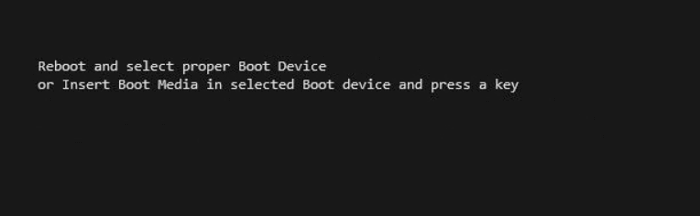
當您啟動電腦時,您可能會遇到此錯誤:重新啟動並選擇正確的啟動裝置。此錯誤表示電腦或筆記型電腦無法找到裝有 Windows 的硬碟。重啟電腦並不能解決問題,那該如何解決呢?
EaseUs 發表在 痞客邦 留言(0) 人氣(183)
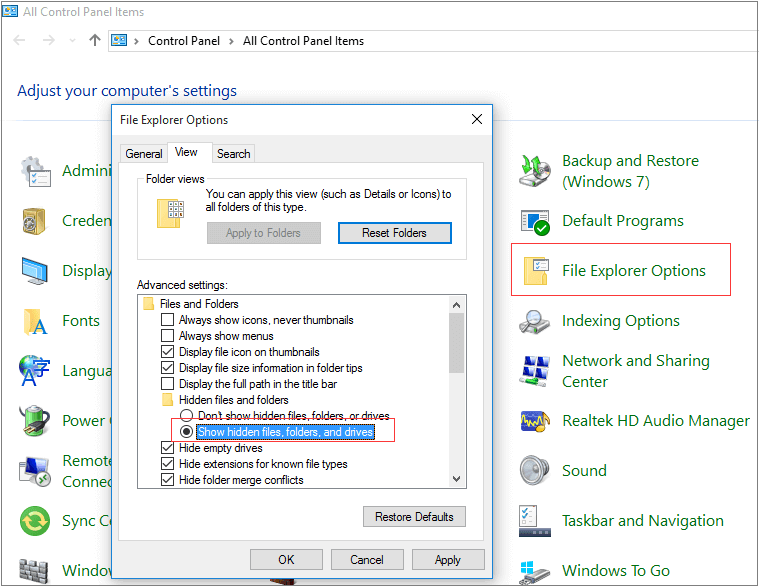
問題: SSD無故滿(含C碟)
EaseUs 發表在 痞客邦 留言(0) 人氣(76)
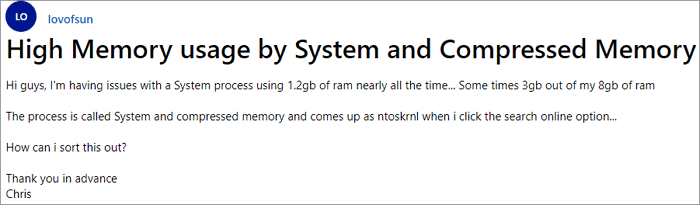
Windows 11/10 上的系統和壓縮記憶體磁碟使用率較高
大家好,我幾乎一直在使用 1.2GB 記憶體的系統進程中遇到問題...有時我的 8GB 記憶體中使用了 3GB。該進程稱為“系統和壓縮記憶體”,當我單擊“線上搜尋”選項時,它會顯示為已滿...我該如何解決這個問題?
EaseUs 發表在 痞客邦 留言(0) 人氣(59)

您在將檔案儲存到 USB 隨身碟時遇到問題嗎?現在嘗試以下 3 個快速實用的修復方法來解決無法將檔案複製到 USB 或無法將檔案傳輸到 USB 的問題:
.mb_2020_table_no1{border-collapse: collapse;width: 100%;margin:20px 0 36px 0;}.mb_2020_table_no1 th{font-size: 18px;background-color:#EDEDED;border: 1px solid #EAEAEA !important; border-bottom:none !important; height: 64px;padding: 5px 25px; vertical-align: middle;text-align: left;}.mb_2020_table_no1 tr td{border: 1px solid #EAEAEA !important;border-bottom:none !important;border-top:none !important;padding: 13px 25px !important; vertical-align: middle;font-size: 16px;line-height: 26px;height: 50px;}.mb_2020_table_no1 tr:nth-child(odd){background-color: #F8F8F8;} .mb_2020_table_no1 tr:last-child td {border-bottom: 1px solid #EAEAEA !important;} .mb_2020_table_no1 tr td.forlist{padding:35px 25px !important;vertical-align: top !important;}
EaseUs 發表在 痞客邦 留言(0) 人氣(98)
.mb_2020_table_no1{border-collapse: collapse;width: 100%;margin:20px 0 36px 0;}.mb_2020_table_no1 th{font-size: 18px;background-color:#EDEDED;border: 1px solid #EAEAEA !important; border-bottom:none !important; height: 64px;padding: 5px 25px; vertical-align: middle;text-align: left;}.mb_2020_table_no1 tr td{border: 1px solid #EAEAEA !important;border-bottom:none !important;border-top:none !important;padding: 13px 25px !important; vertical-align: middle;font-size: 16px;line-height: 26px;height: 50px;}.mb_2020_table_no1 tr:nth-child(odd){background-color: #F8F8F8;} .mb_2020_table_no1 tr:last-child td {border-bottom: 1px solid #EAEAEA !important;} .mb_2020_table_no1 tr td.forlist{padding:35px 25px !important;vertical-align: top !important;}@media (max-width: 769px){.mb_2020_table_no1{width:19.25rem}}
EaseUs 發表在 痞客邦 留言(0) 人氣(92)

.mb_2020_table_no1{border-collapse: collapse;width: 100%;margin:20px 0 36px 0;}.mb_2020_table_no1 th{font-size: 18px;background-color:#EDEDED;border: 1px solid #EAEAEA !important; border-bottom:none !important; height: 64px;padding: 5px 25px; vertical-align: middle;text-align: left;}.mb_2020_table_no1 tr td{border: 1px solid #EAEAEA !important;border-bottom:none !important;border-top:none !important;padding: 13px 25px !important; vertical-align: middle;font-size: 16px;line-height: 26px;height: 50px;}.mb_2020_table_no1 tr:nth-child(odd){background-color: #F8F8F8;} .mb_2020_table_no1 tr:last-child td {border-bottom: 1px solid #EAEAEA !important;} .mb_2020_table_no1 tr td.forlist{padding:35px 25px !important;vertical-align: top !important;}@media (max-width: 769px){.mb_2020_table_no1{width:19.25rem}}
EaseUs 發表在 痞客邦 留言(0) 人氣(11)
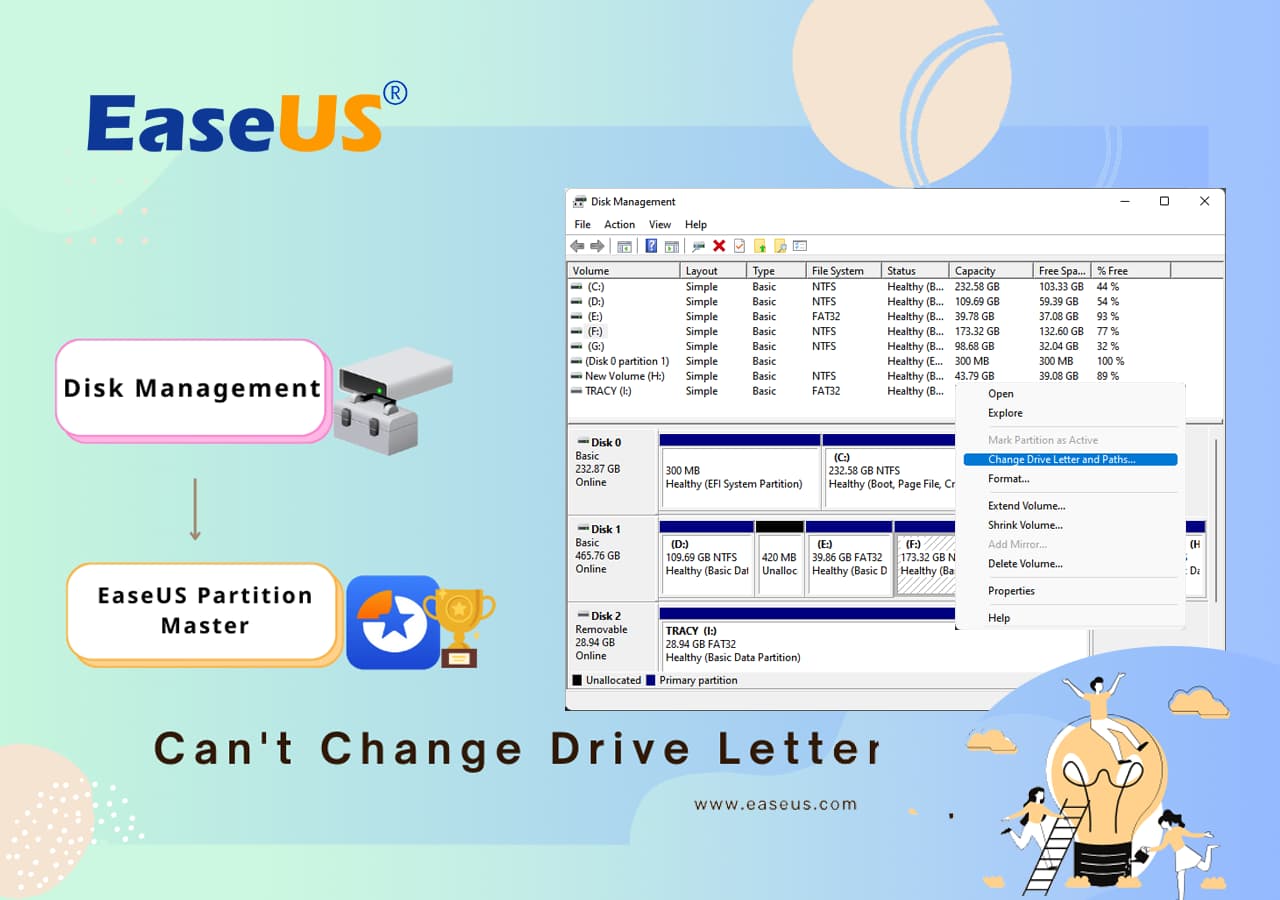
當您無法在磁碟管理中變更磁碟機代號時,請留在此處, EaseUS將為您提供有效解決此問題的完整指南。當您無法在磁碟管理中指派磁碟機代號時,您可以使用本文介紹的磁碟管理替代軟體執行。
EaseUs 發表在 痞客邦 留言(0) 人氣(94)
