我嘗試將 Windows 11 24H2 更新到版本 10.0.26120.670 (KB5037869),但停止在 35%,然後回到先前的版本。錯誤代碼為0x800f0922。 - 微軟論壇
收到 Windows 更新錯誤 0x800F0922 很煩人。對於那些不太了解電腦如何運作的人來說,情況更糟。此錯誤代碼表示您的電腦上的系統保留分割區有問題。
Windows 使用硬碟上的關鍵儲存空間來正常啟動。如果此空間不足或損壞,將導致 Windows 更新過程中發生錯誤。不用擔心!在EaseUS 的這篇文章中,我們將幫助您透過簡單的步驟來解決此問題。我們還將解釋這個錯誤是什麼以及為什麼會發生。
什麼是 0x800F0922 錯誤及其發生原因
0x800F0922 錯誤是 Windows 更新的常見問題。當您的系統在更新過程中發生故障時會顯示該資訊。發生這種情況的原因有很多種,包括:
- 網路連線問題:網路連線不良或斷線將阻止您的電腦下載必要的更新文件,導致此錯誤。
- 空間問題:硬碟上的「系統保留分割區」雖然很小,但對於啟動 Windows 來說卻很重要。可能空間不足。更新需要空間才能工作,如果空間不足,則可能會發生此錯誤。
- 檔案損壞:有時,關鍵系統檔案或更新檔案可能會被破壞或損壞。這可能會導致更新失敗並顯示此錯誤代碼。
如何修復 Windows 24H2 更新錯誤 0x800F0922
現在我們知道了可能導致錯誤 0x800F0922 的原因,讓我們看看解決方案。我們將從一些簡單的修復開始,然後進行更進階的故障排除步驟。
修復 1. 檢查網路連接
良好且穩定的網路連線對於任何成功的 Windows 更新始終至關重要。以下是檢查是否正常運作的方法:
- 檢查連線:開啟您的網路瀏覽器並造訪任何網站。如果頁面顯示緩慢或不顯示,這可能是更新不起作用的原因。
- 重新啟動路由器:這通常可以解決問題。拔下路由器的插頭,等待 30 秒,然後再次插入。讓它啟動幾分鐘,然後再次嘗試更新。
- 關閉 VPN 和代理:這些工具可以保護重要資料免受駭客攻擊,但有時它們會幹擾 Windows Update 的正常運作。因此,暫時停用它們可能會解決您的問題。
- 有線連接:比使用 WiFi 更好,透過乙太網路電纜實體連接到路由器。有線連接通常比無線連接更快、更穩定。
修復 2. 擴展系統保留分區
系統保留分割區中的空間不足可能是您在檢查 Windows 更新時收到 0x800F0922 錯誤的原因。電腦的啟動順序非常需要這個小分割區,如果空間不足,則無法安裝更新。您可能需要考慮使用第三方工具(例如 EaseUS Partition Master Professional)來調整此分割區的大小。
免費下載Windows 11/10/8.1/8/7/Vista/XP
它是一款輕量級磁碟管理實用程序,旨在高效執行所有具有挑戰性的磁碟機分割任務。您可以調整大小、移動、合併和建立分割區,而不會遺失資料。其簡單的設計使得即使是非技術用戶也可以輕鬆擴展系統保留分區。這將為修復 0x800F0922 錯誤的 Windows 更新建立空間。
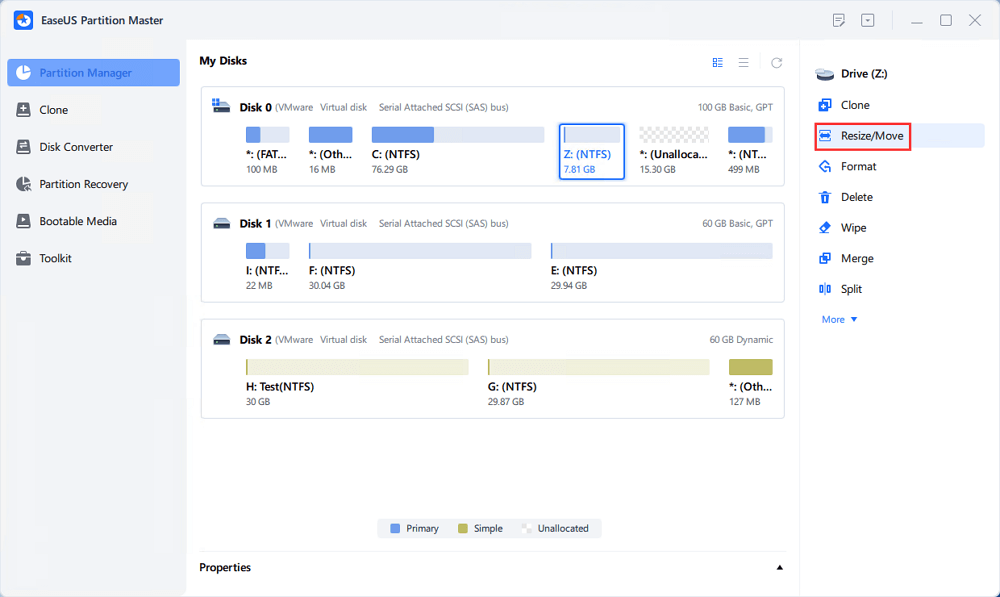
步驟 1. 找到目標分區。
前往磁碟分區管理軟體,找到目標分區並選擇“調整大小/移動”。
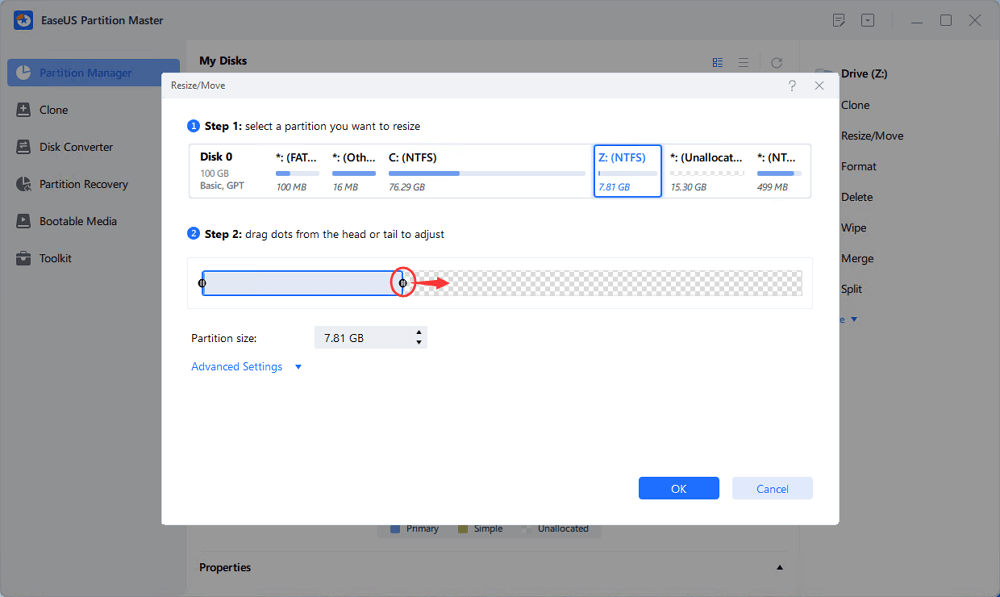
步驟 2. 擴展目標分區。
向右或向左拖曳分割區面板將未指派的空間新增至目前分割區中,也可以按一下「填入全部未分配」將所有空間指派給目標分區。然後,按一下「確定」進行確認。
額外選項:從另一個磁碟機取得空間
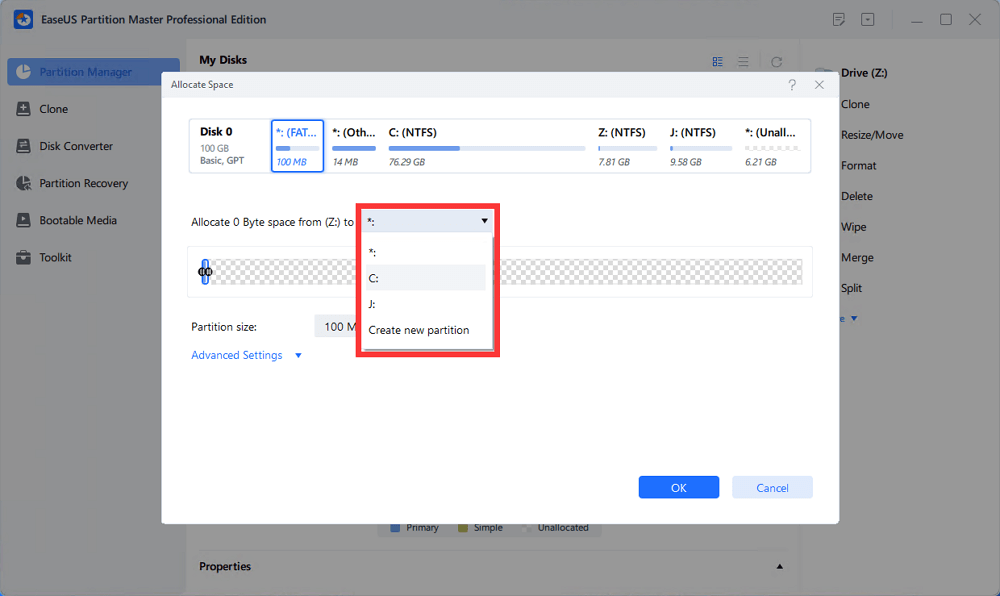
如果磁碟上沒有足夠的未分配空間,請以滑鼠右鍵按一下有足夠可用空間的大分割區,選擇「分配空間」。
然後在分配空間到列中選擇要擴展的目標分區。
步驟 3. 執行分區擴展操作。
將目標分區的點拖曳到未分配的空間中,然後按一下「確定」。
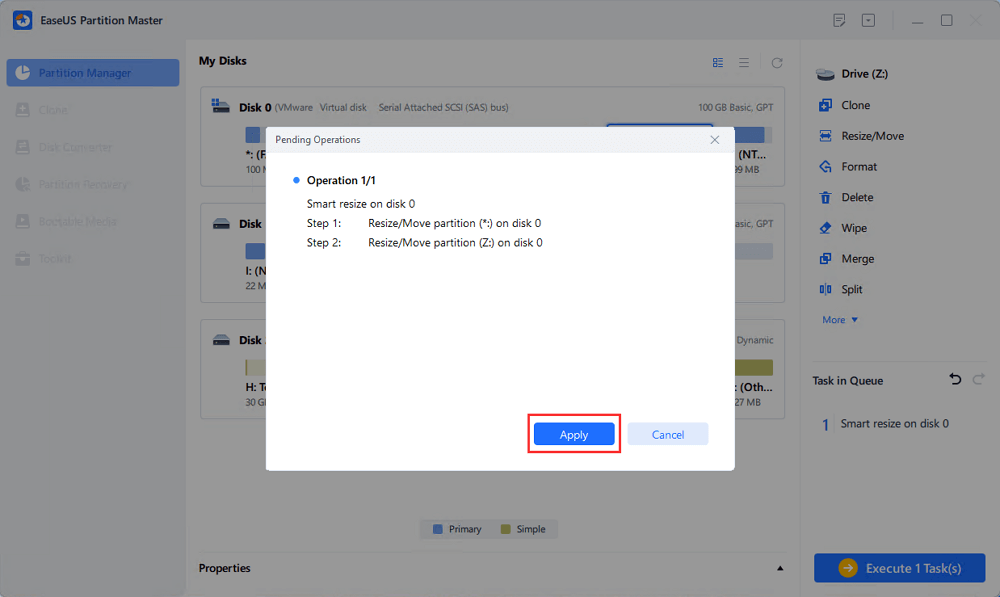
然後點擊“執行任務”按鈕並點擊“應用”以保留所有變更。
🔖您可能也喜歡:修復 Windows 7/8/10 中 MBR/GPT 磁碟上的低系統保留分割區
修復 3. 執行 Windows 更新疑難排解
Windows 包含一個疑難排解程序,可識別並解決一些更常見的 Windows 更新問題。讓我們深入探討:
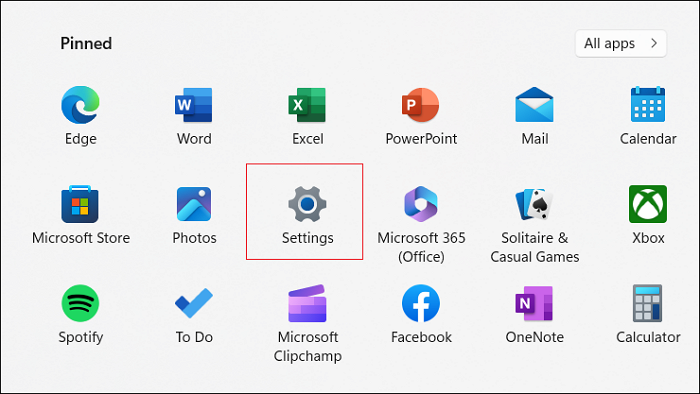
步驟 1. 按一下「開始」按鈕,然後按一下齒輪圖示以開啟「設定」應用程式。
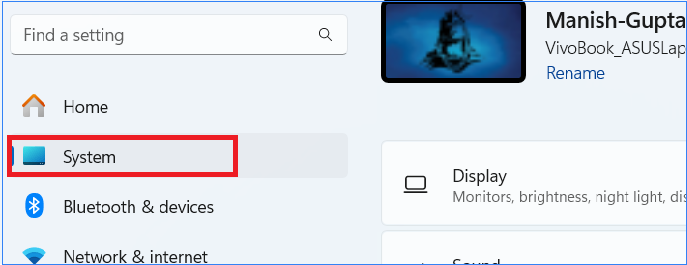
步驟 2. 在「設定」視窗中,按一下「系統」。
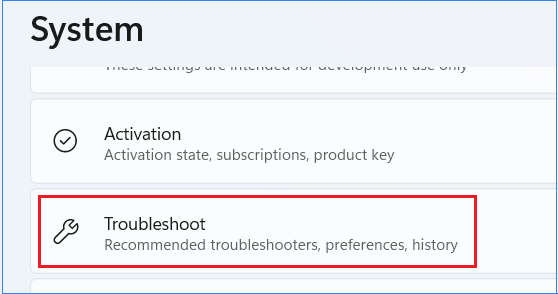
步驟 3. 向下捲動並點選「疑難排解」。
步驟 4. 前往「其他疑難排解」選項。按一下「Windows 更新」旁的「執行」按鈕。
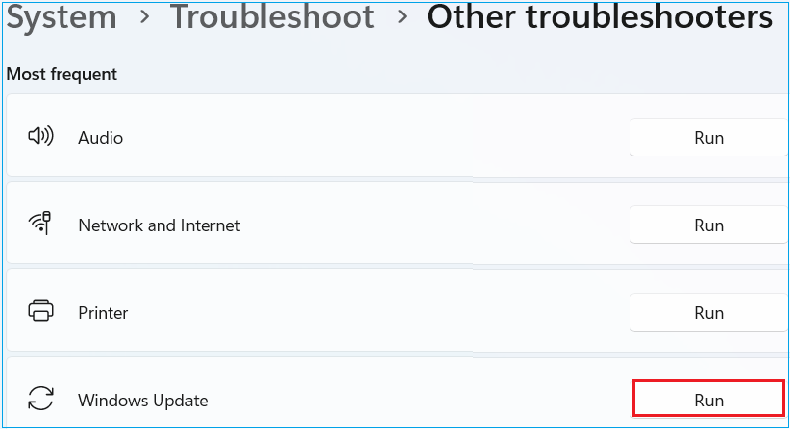
疑難排解程式將掃描您的系統並偵測 Windows 更新問題。若要修復偵測到的問題,請繼續回應螢幕上的指示。
如果疑難排解程式已發現並修復了問題,請嘗試重新啟動 Windows 更新。修復更新錯誤可能需要更長的時間,但在掌握這些技術後,您就可以輕鬆解決 0x800F0922 問題並更新到 Windows。
結論
在整個指南中,我們詳細討論了 Windows 24H2 更新錯誤 0x800F0922、其原因以及如何修復它。我們提供了從檢查互聯網連接到擴大系統保留分區的所有內容的詳細說明。請依照以下步驟讓您的 Windows 更新再次運作。
如果您收到此錯誤,我們建議使用 EaseUS Partition Master。其簡單的設計會有所幫助,並將提供有用的功能來修復分割區問題並確保 Windows 更新順利運作。
免費下載Windows 11/10/8.1/8/7/Vista/XP
Windows 24H2 更新錯誤 0x800F0922 的常見問題與解答
我們希望您可以透過本指南修復 Windows 24H2 更新錯誤 0x800F0922。如果您有更多問題或需要更多幫助,請查看下面一些常見問題的答案。
1. 如何修復 Windows 更新錯誤代碼 0x800f0922?
解決方案包括良好的網路連線以及使用特定軟體(例如 EaseUS Partition Master)增加系統保留分割區。執行 Windows 更新疑難排解或以乾淨啟動方式啟動電腦也是一種解決方案。如果這不成功,那麼您需要 Microsoft 的協助。
- 檢查 Windows Update 服務是否正常運作。
- 嘗試使用 Microsoft 更新目錄手動下載並安裝更新。
2. 如何修復 Windows 更新不斷失敗的問題?
若要修復 Windows 更新問題:
- 檢查磁碟空間。
- 執行 Windows 更新疑難排解。
- 暫時禁用防毒軟體。若失敗,請重設 Windows 更新元件或進行就地升級。
檢查是否有任何可能幹擾 Windows 更新過程的第三方乾擾軟體。考慮將系統恢復到更新問題開始之前的時間。
3. Windows Update 上的錯誤代碼 80004002 是什麼?
錯誤代碼 80004002 通常表示您的電腦和 Windows 更新伺服器之間有通訊問題。網路問題、防火牆限製或與第三方軟體的衝突都可能導致此問題。解決方法包括解決網路問題、暫時停用防火牆以及執行乾淨啟動。嘗試重新啟動網路介面卡並清除 DNS 快取。確保您的日期和時間設定正確。

請先 登入 以發表留言。