相關文章
外接硬碟讀不到怎麼辦?9 種方法解決
方法一: 檢查外接硬碟讀不到的原因並修復,您可以透過這幾種方式檢查:檢查和更換外接硬碟連接線、插到電腦的另一個 USB 槽、檢查 USB Hub 的電源管理。

EaseUs 發表在 痞客邦 留言(0) 人氣()

清理資源回收筒檔案
您多久刪除一次暫存 Internet 檔案和 cookie(為什麼)?每天?每星期一次?一年幾次?從沒刪過?每次使用電腦時,您的磁碟都會被成百上千個垃圾檔案弄得亂七八糟。這些垃圾檔案是由 Windows 和其他程式製作的,這些程式在安裝期間和執行時將暫存檔寫入您的磁碟,它們需要這樣做才能運作。隨著時間的推移,您的電腦充滿了暫存檔、日誌檔、下載的檔案和不需要的 Windows 登錄檔形式的垃圾檔案。因此,有必要刪除這些垃圾檔以加快您的電腦速度。
可以毫不猶豫地刪除哪些垃圾檔案

EaseUs 發表在 痞客邦 留言(0) 人氣()

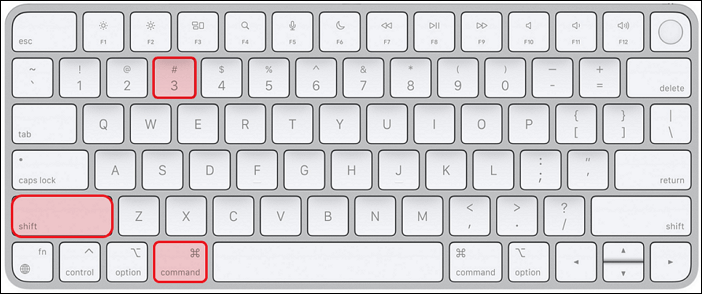
如何在 Mac 上螢幕截圖
頁面內容:
1. 如何使用快捷鍵在 Mac 截圖(整個螢幕)

2. 如何在 Mac 上截圖 [4 種方法]

3. Mac 螢幕截圖的檔案位置

4. 如何在 MacBook 上恢復已刪除的螢幕截圖

5. Mac 截圖工具配置

EaseUs 發表在 痞客邦 留言(0) 人氣()

下載資料夾圖示
我的下載去哪裡了?如何在電腦或手機上存取和開啟我最近下載的內容?在這篇文章中,您將取得一份完整的教學,了解什麼是下載資料夾、下載檔案的去向,以及如何在電腦、iPhone/iPad甚至Android手機上成功開啟下載資料夾的技巧。
如果「下載」資料夾未顯示,請放輕鬆並按照以下技巧操作立即修復問題。讓我們開始吧!

EaseUs 發表在 痞客邦 留言(0) 人氣()

Windows 無法格式化 USB 錯誤
本文內容:
錯誤:Windows 無法格式化 USB 隨身碟,原因不明

「無法格式化 USB 硬碟」錯誤的 5 個快速修復方法

方法 1. 使用 EaseUS 免費的格式化工具在「無法格式化」錯誤中格式化 USB

方法 2. 通過命令提示字元修復「無法格式化 USB 硬碟」錯誤

EaseUs 發表在 痞客邦 留言(0) 人氣()

recuva
最好的免費和最好的資料救援軟體可以幫助您復原刪除的檔案和文件。丟失資料是正常現象,所有這些資料救援應用程式在丟失時可能會派上用場。
2024 年,我們製作了一份清單 — 最好的免費資料救援軟體。要從這些工具中取得最大的效果,您需要了解在電腦上安裝和操作軟體。所以,事不宜遲,我們開始吧!

EaseUs 發表在 痞客邦 留言(0) 人氣()

關閉Windows 11更新 - 1
微軟已經發表了Windows 11,新系統提供了更簡潔和更有創造性的空間,您可以透過這樣的新鮮體驗來追求自己的喜好。儘管微軟表示,很有必要使用最新的功能和安全補丁來更新您的Windows 11,但無論出於什麼原因,您都可以停用Windows更新。(延伸閱讀:如何知道能否更新Windows 11)
如何停用 Windows 11更新(完整教學)

EaseUs 發表在 痞客邦 留言(0) 人氣()

升級Win11規格要求
本文
方法 1. 如何下載Windows 11 ISO檔案並免費安裝Windows 11

方法 2. Windows 10免費自動升級Windows 11

EaseUs 發表在 痞客邦 留言(0) 人氣()

UEFI 啟動流程示意圖
統一可延伸韌體介面是什麼?UEFI 在 Windows 中有什麼作用?在這篇文章中,我們將向您清楚解釋 UEFI 是什麼,UEFI 和 BIOS 開機模式之間的差別,以及如何設定電腦並在 Windows 電腦上自行啟用 UEFI 模式。不用擔心 UEFI 開機問題,您也可以依照疑難排解教學像專家一樣修復 UEFI 錯誤。
繼續閱讀並依照步驟在您的電腦上設定 UEFI。

EaseUs 發表在 痞客邦 留言(0) 人氣()

BIOS 設定螢幕
您是否在其他關於更改電腦上的內容或檢查它從螢幕上彈出的文章中看到過“BIOS”?但是您永遠不會聽到並再次啟用它,因為它位於您電腦內的主板上。什麼是BIOS?如何進入BIOS?如何設定和更新 BIOS?本指南將解釋有關基本輸入/輸出系統的所有內容。
.article_h2_list_221 {background: linear-gradient(180deg, #FBFDFF 0%, #F6FBFF 100%); border-radius: 0.2rem; border: 0.025rem dashed #314FD3; padding: 0.6rem 0.5rem 0.375rem 1.1rem;}
.article_h2_list_221 .t {font-size: 0.5rem;font-weight: bold;color: #111532;line-height: 0.6rem; margin-bottom: 0.375rem;}
.article_h2_list_221 .list li {line-height:0.55rem; margin-bottom: 0.375rem; margin-left: -0.375rem; }
.article_h2_list_221 .list li:before { content:'\e603'; margin-right: 0.125rem;}
.article_h2_list_221 .list li:hover { color:#3386FF; text-decoration: underline;}
@media (max-width: 1000px){
.article_h2_list_221 .list li,.article_h2_list_221 .t {font-size: 0.5625rem; flex-wrap: wrap;}
}

EaseUs 發表在 痞客邦 留言(0) 人氣()

電腦的電源按鈕


解決方案
疑難排解步驟


解決 1:電腦無法開機,但主機燈是亮的

方法 1. 檢查電源按鈕...完整步驟
方法 2. 檢查主機上的螺絲...完整步驟
方法 3. 檢查記憶體...完整步驟
方法 4. 檢查 CMOS 電池...完整步驟


方法 5. 檢查保險絲...完整步驟


解決 2:電腦打不開,但有接電
方法 1. 檢查線...完整步驟
方法 2. 檢查電源供應...完整步驟
方法 3. 檢查顯示器...完整步驟
方法 4. 聽聽看嗶嗶聲...完整步驟
方法 5. 檢查內部問題...完整步驟


額外技巧:電腦開機後檢查系統
步驟 1. 右鍵點擊有問題的目標磁碟區。步驟 2. 選擇「進階」>「檢查檔案系統」...完整步驟


EaseUs 發表在 痞客邦 留言(0) 人氣()

從掛掉的硬碟中救援資料

從故障硬碟中救援資料:

EaseUs 發表在 痞客邦 留言(0) 人氣()

Blog Stats
⚠️

成人內容提醒

本部落格內容僅限年滿十八歲者瀏覽。
若您未滿十八歲,請立即離開。

已滿十八歲者,亦請勿將內容提供給未成年人士。