
在 Windows 10 中刪除檔案或資料夾是我們一直在做的事情。常規檔案刪除只需要您右鍵點擊該項目並從上下文菜單中選擇“刪除”選項,或者在選擇檔案後直接按鍵盤上的 Delete 鍵。
您還可以使用Shift + Delete組合鍵永久刪除檔案或資料夾。但是有些檔案或資料夾太頑固了,怎麼都刪不掉,只會報錯“無法刪除[檔案名]:訪問被拒絕”。
EaseUs 發表在
痞客邦
留言(0)
人氣()

解決方案 |
疑難排解步驟 |
|---|
Part 1. Windows 10 中格式化 SD 卡 |
方法1. 使用檔案總管格式化...完整步驟
方法2. 使用磁碟管理工具格式化...完整步驟 |
Part 2. 在相機裡格式化記憶卡 |
按下相機主選單(MENU)按鈕...完整步驟 |
Part 3. 在 Android 手機上格式化 SD 卡 |
到手機中的設定,然後找「裝置維護」...完整步驟 |
EaseUs 發表在
痞客邦
留言(0)
人氣()
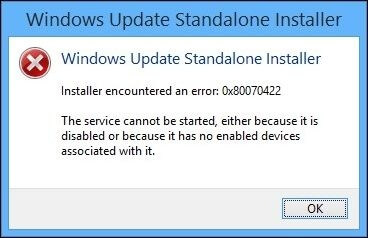
Windows 錯誤代碼 0x80070422是 Windows 使用者在更新作業系統時可能遇到的常見問題。當 Windows 更新服務無法正常運作或受到第三方防毒或防火牆系統的阻礙時,通常會發生這種情況。此外,當突然出現錯誤指出您可能無法安裝新的更新或安全性修補程式時,這可能會令人沮喪。
但是,您可以嘗試透過多種潛在的修復方法來解決該問題,從啟用 Windows 更新管理器到檢查日期和時間,從停用 IPv6 到執行系統檔案管理器。建議在應用修復程序之前備份數據,以防止數據遺失。本文將透過易於遵循的步驟簡要解釋 8 個此類解決方案,以便您克服此錯誤。
EaseUs 發表在
痞客邦
留言(0)
人氣()

刪除的照片去哪裡了?如何還原iPhone和Android手機上永久刪除的照片?閱讀本文教學,了解如何在不同的裝置上恢復刪除的照片。
解決方法 |
疑難排解步驟 |
|---|
1. Windows 10中刪除的照片到哪裡了&怎麼還原 |
簡單地刪除檔案到資源回收筒。您可以輕鬆從資源回收筒還原刪除的照片。要在Windows 10中還原永久刪除的照片,請使用...完整步驟 |
2. iPhone上刪除的照片到哪裡了&怎麼還原 |
在iPhone上刪除照片後,您可以在最近刪除的相簿中找到。或者您可以使用iPhone資料救援工具來恢復永久刪除的資料...完整步驟 |
3. Android上刪除的照片到哪裡了&怎麼還原 |
在Android上永久刪除的照片去哪裡了?在Android上刪除的照片不會永遠消失。您可以使用Android照片恢復軟體...完整步驟 |
EaseUs 發表在
痞客邦
留言(0)
人氣()
EaseUs 發表在
痞客邦
留言(0)
人氣()

CHKDSK /F /R 的作用是什麼? 如何使用CHKDSK修復Windows 10/8/7上的硬碟錯誤? 這是完整的指南。
.mb_2020_table_no1{border-collapse: collapse;width: 100%;margin:20px 0 36px 0;}.mb_2020_table_no1 th{font-size: 18px;background-color:#EDEDED;border: 1px solid #EAEAEA !important; border-bottom:none !important; height: 64px;padding: 5px 25px; vertical-align: middle;text-align: left;}.mb_2020_table_no1 tr td{border: 1px solid #EAEAEA !important;border-bottom:none !important;border-top:none !important;padding: 13px 25px !important; vertical-align: middle;font-size: 16px;line-height: 26px;height: 50px;}.mb_2020_table_no1 tr:nth-child(odd){background-color: #F8F8F8;} .mb_2020_table_no1 tr:last-child td {border-bottom: 1px solid #EAEAEA !important;} .mb_2020_table_no1 tr td.forlist{padding:35px 25px !important;vertical-align: top !important;}
EaseUs 發表在
痞客邦
留言(0)
人氣()

今天我就向大家展示如何從頭開始慢慢解決Windows 10。 當您的電腦突然運作緩慢時,令人沮喪。 初學者很難弄清楚為什麼電腦突然變得這麼慢。
概述 - 電腦突然變得如此緩慢 Windows 11/10
EaseUs 發表在
痞客邦
留言(0)
人氣()

當您看到 USB 上的磁碟有防寫保護時,請不要驚慌。您可以透過移除防寫保護或使用其他磁碟來解決此問題。文中方法適用於 USB、SD 卡以及內部和外接硬碟。
EaseUs 發表在
痞客邦
留言(0)
人氣()

文中提供三種方法修復Windows 10/8/7檔案存在但資料夾顯示是空的問題。表中提供了解決方案和內容描述,請詳細閱讀文章了解完整的解決步驟。
有效的方案 |
內容描述 |
|---|
方案 1. 第三方軟體救援檔案 |
下載檔案救援軟體,恢復隱藏或丟失的檔案...詳細步驟 |
方案 2. 檔案總管中顯示隱藏檔案 |
在搜索框中輸入「資料夾」,選擇「顯示隱藏的檔案、資料夾和磁碟機」...詳細步驟 |
方案 3. 命令提示字元 |
同時按住Windows+R並在搜索框中輸入cmd,開啟命令提示字元...詳細步驟 |
EaseUs 發表在
痞客邦
留言(0)
人氣()

如何恢復未儲存的Word檔案:
EaseUs 發表在
痞客邦
留言(0)
人氣()
EaseUs 發表在
痞客邦
留言(0)
人氣()

重灌Windows 10通常會讓電腦像新的一樣運作順暢(甚至更好)。由於此原因,當電腦停止運作或無法工作並且其他方法都無法修復時,重新安裝Win10系統通常都會是解決方式。您是否遇到過這樣的狀況,不敢重灌系統因為害怕資料丟失,或者遇到點小困難,像是沒有安裝光碟。
3種方法 — 如何在沒有CD情況下重新安裝Windows 10/11
EaseUs 發表在
痞客邦
留言(0)
人氣()


