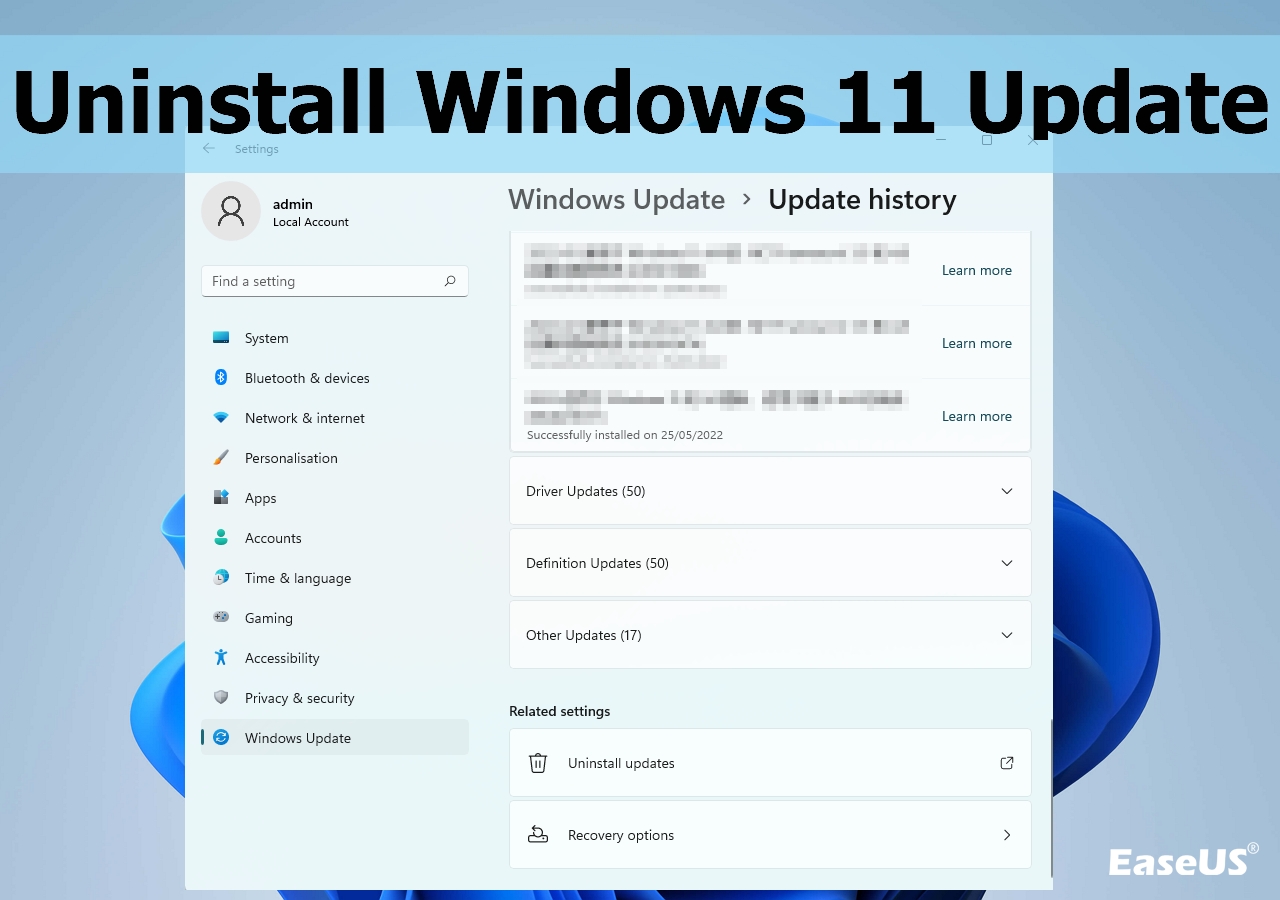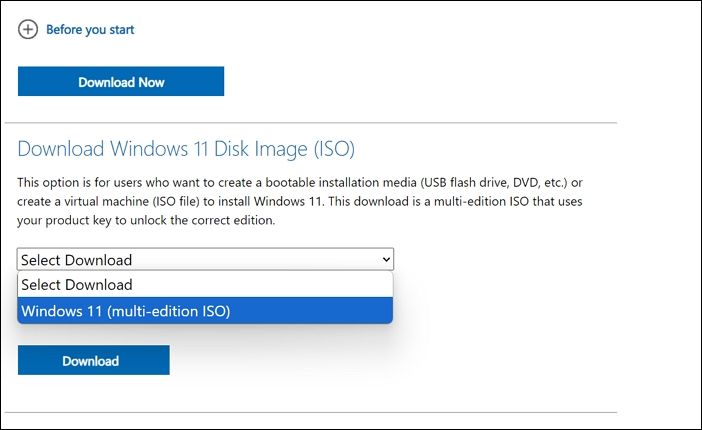
Windows 現已推出 Windows 11 24H2 更新。新的更新包含許多功能。例如,Windows 上的 Copilot 正在成為一個獨立的應用程序,您可以在螢幕上移動、調整大小並使用它來獲取查詢的答案。它還附帶了一些檔案瀏覽器的改進。例如,您可以建立 7-zip 和 TAR 檔案以及現有的 ZIP 支援。它還具有類似 Linux 的 sudo 指令,用於在非提升的終端機中將命令提升到管理權限。借助 HDR 背景支持,您可以將 .jxr 映像設定為桌面背景。
那麼,如何安裝 Windows 11 24H2 更新呢?那麼,下面, EaseUS 分享了您必須遵循的所有步驟:
EaseUs 發表在
痞客邦
留言(0)
人氣()
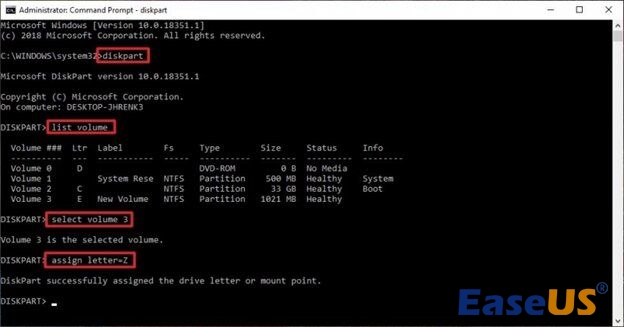
步驟 1. 點選「Windows + R」啟動「執行」框。
EaseUs 發表在
痞客邦
留言(2)
人氣()
EaseUs 發表在
痞客邦
留言(0)
人氣()
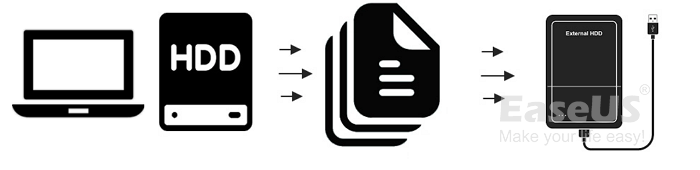
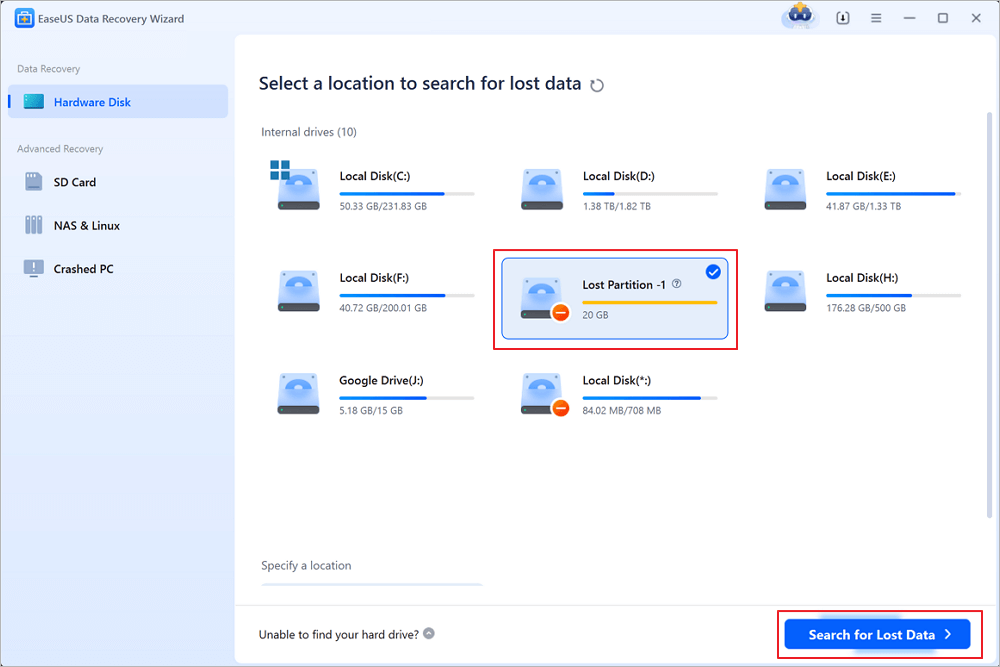
工作範圍:重設 SATA 硬碟、重設 Windows 10/8/7 硬碟、重設 PS4 硬碟、重設 HDD/SSD等。
EaseUs 發表在
痞客邦
留言(0)
人氣()
EaseUs 發表在
痞客邦
留言(0)
人氣()
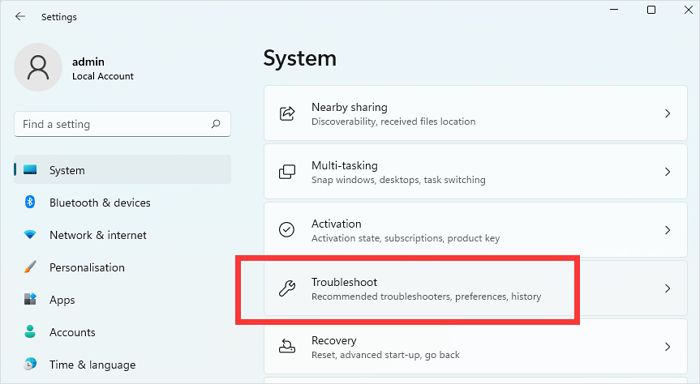
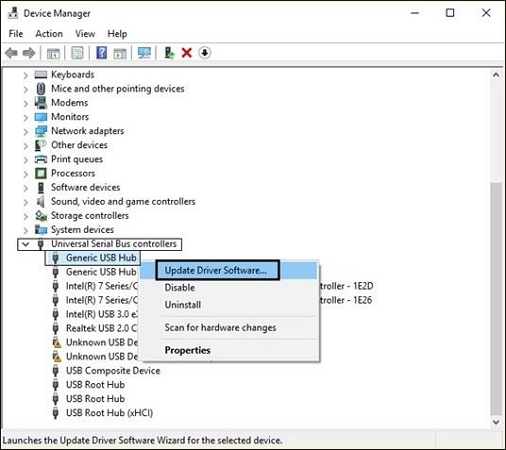
您是否遇到過電腦無法從睡眠模式喚醒的問題?這可能會讓人煩惱,尤其是當您的電腦上打開了未儲存的工作時。以下是一些可能的解決方案,可協助您修復 Windows 11 無法從睡眠狀態喚醒的問題:
EaseUs 發表在
痞客邦
留言(0)
人氣()
EaseUs 發表在
痞客邦
留言(0)
人氣()
.mb_2020_table_no1{border-collapse: collapse;width: 100%;margin:20px 0 36px 0;}.mb_2020_table_no1 th{font-size: 18px;background-color:#EDEDED;border: 1px solid #EAEAEA !important; border-bottom:none !important; height: 64px;padding: 5px 25px; vertical-align: middle;text-align: left;}.mb_2020_table_no1 tr td{border: 1px solid #EAEAEA !important;border-bottom:none !important;border-top:none !important;padding: 13px 25px !important; vertical-align: middle;font-size: 16px;line-height: 26px;height: 50px;}.mb_2020_table_no1 tr:nth-child(odd){background-color: #F8F8F8;} .mb_2020_table_no1 tr:last-child td {border-bottom: 1px solid #EAEAEA !important;} .mb_2020_table_no1 tr td.forlist{padding:35px 25px !important;vertical-align: top !important;}@media (max-width: 769px){.mb_2020_table_no1{width:19.25rem}}
EaseUs 發表在
痞客邦
留言(0)
人氣()
EaseUs 發表在
痞客邦
留言(0)
人氣()
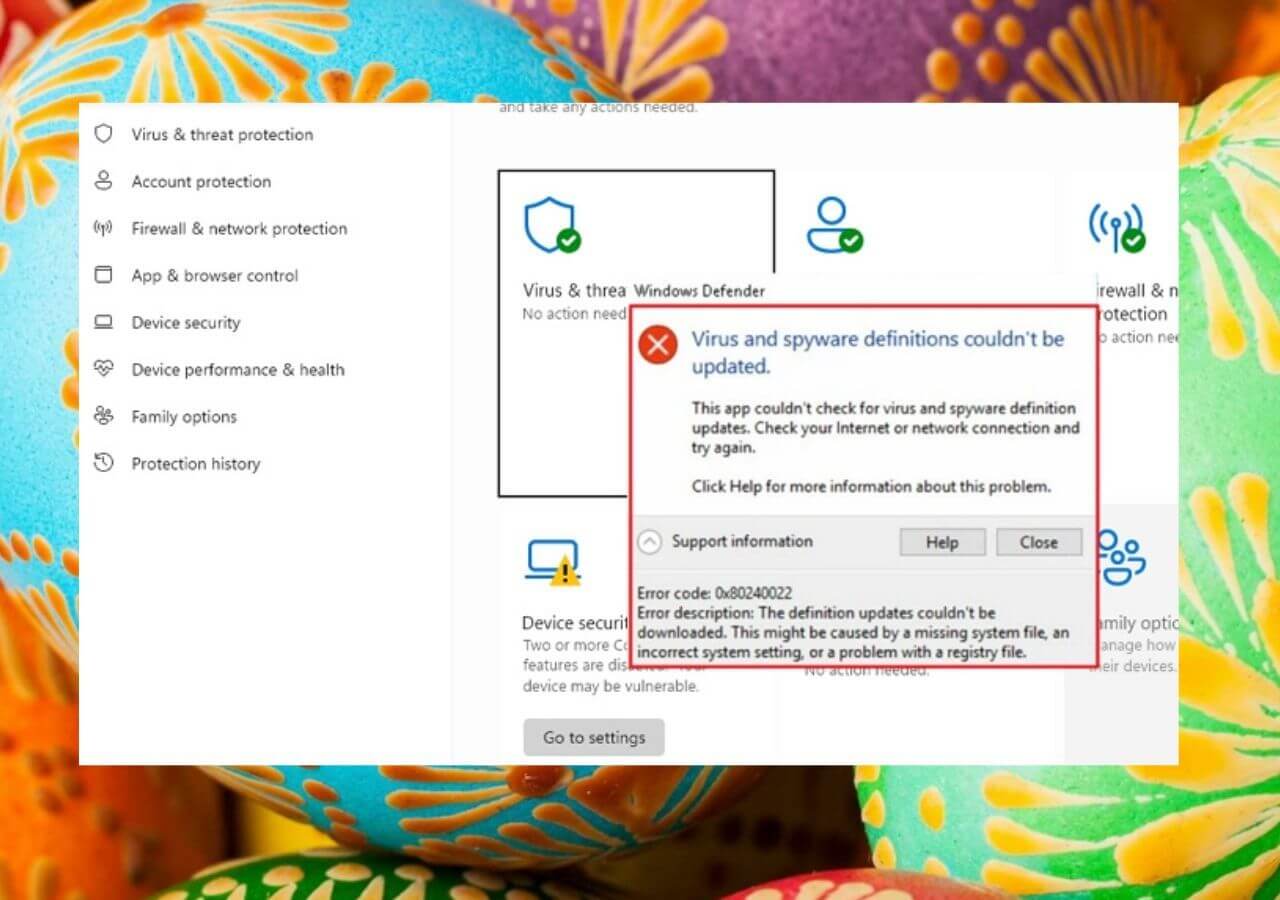
如果您在 Windows 上遇到錯誤代碼 0x80240022,可以透過下表快速存取修復Windows 錯誤代碼 0x80240022 的解決方法:
EaseUs 發表在
痞客邦
留言(0)
人氣()
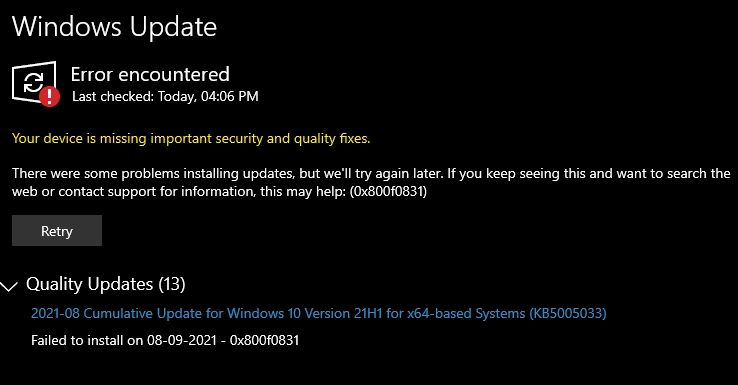
使用 Windows 時,時不時遇到隨機錯誤訊息是很常見的。錯誤 0x800f0831 就是這類錯誤之一。當您嘗試安裝或更新特定的 Windows 元件或功能時,就會發生這種情況。然而,好的部分是解決問題並不像看起來那麼複雜。
為了協助您解決問題,我們提到了針對Windows 更新錯誤 0x800f0831 的多項修復:
EaseUs 發表在
痞客邦
留言(0)
人氣()
EaseUs 發表在
痞客邦
留言(0)
人氣()