Mac 上無法讀取 SD 卡的原因
SD 卡保存重要文檔,例如您所愛之人的難忘照片和影片。由於它們現在被廣泛使用,對於 Mac 用戶來說,您必須意識到過時的 Mac 電腦有 SD 卡插槽。但最新的 MacBook 需要外部讀卡機。但無論哪種方式,SD 卡都必須能夠在 Mac 上讀取。
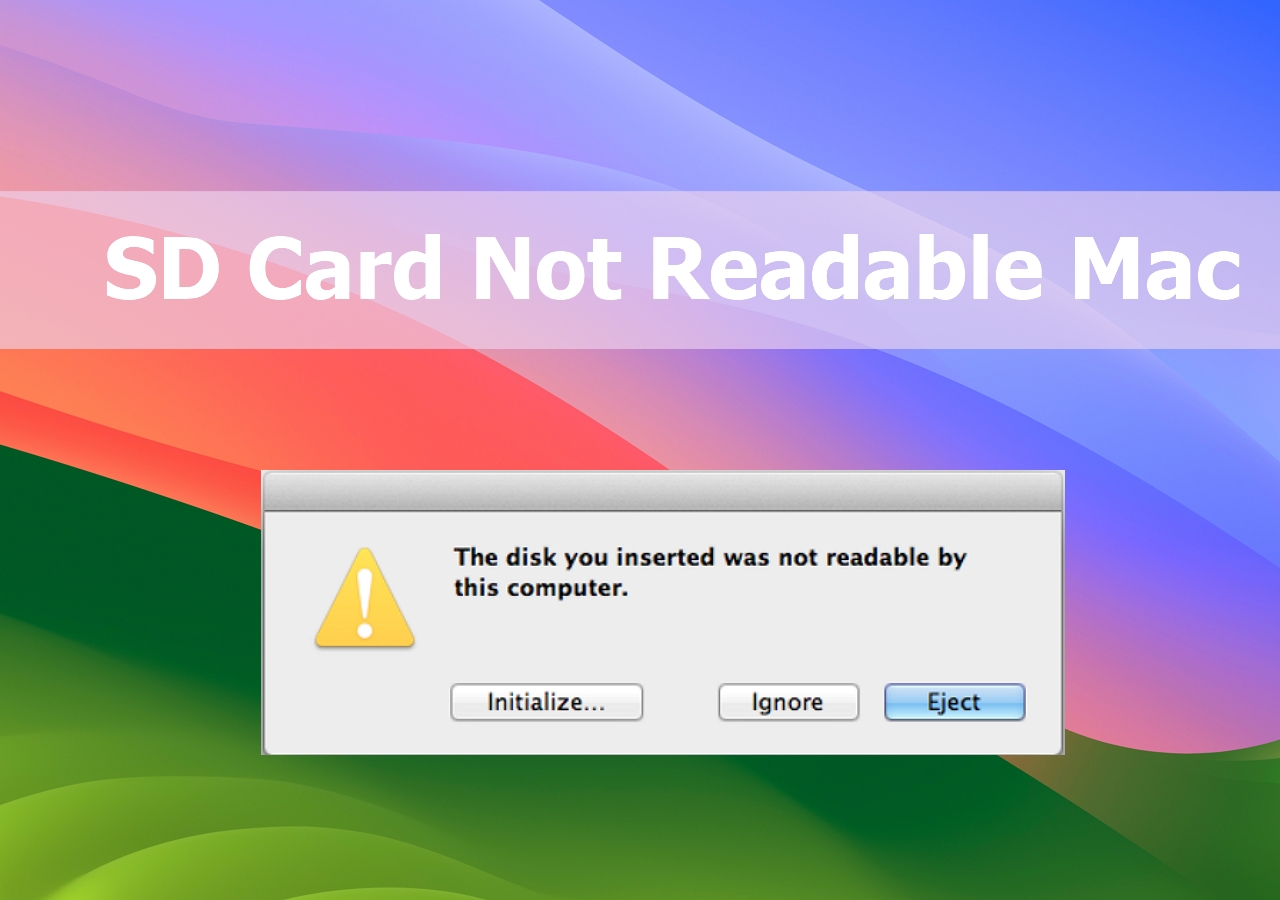
您是否遇到Mac SD 卡讀不到的錯誤?不幸的是,這是 MacBook 用戶遇到的典型問題之一!但在繼續修復之前,您必須了解導致 SD 卡在 Mac 上無法讀取的原因。準確地說,有多種原因可能導致此 SD 卡無法讀取 Mac 錯誤。但主要原因有以下幾點:
| 👩⚕️SD卡狀況不佳 | 您需要透過前往 SD 卡的屬性並執行錯誤驗證部分來驗證 SD 卡是否有錯誤,以評估 SD 卡的運作狀況。 |
| ⚠️SD卡的錯誤使用 | 一旦以不正常的方向插入SD卡,就會導致 SD 卡在 Mac 上無法顯示,並且很可能會導致卡槽損壞。 |
| ❌不支援的 SD 卡格式 | SD 卡必須符合 SD 1.x、2.x 和 3.x 標準,並符合外部讀卡機或 Mac SD 卡插槽的規格。 |
| ⛑️SD卡損壞 | 可能是 Mac 的讀卡機或 SD 卡插槽已損壞或有缺陷。損壞可能是病毒感染或異常系統設定導致 Mac SD 卡無法讀取。 |
在 Mac 上下載 SD 卡救援軟體
無論何種原因導致 SD 卡無法讀取或無法訪問,您都不能放棄儲存在其中的珍貴文件。如果 SD 卡在保存重要影片和照片的 Mac 上無法讀取,您需要使用高級資料救援軟體 - EaseUS Data Recovery Wizard for Mac Pro 。
該軟體完全相容於不同的macOS版本,甚至是最新的 macOS Sonoma 。借助這款一流的資料搜索軟體,您可以克服多種具有挑戰性的資料遺失情況,使用該軟體的最大好處是它可以在 Mac 上恢復已刪除的文件,而無需 Time Machine備份。
您可以使用 EaseUS 從 MacBook Pro Air 上的不同類型的 SD 卡恢復影片、照片和音訊檔案。此資料復原工具的主要亮點如下:
- 🏅支援 Mac SD卡救援、Time Machine 備份復原、HDD、USB磁碟機、記憶卡和相機復原。
- 💻修復多個具有挑戰性的資料遺失情況並恢復 Mac 上已刪除的照片、音樂檔案、影片、電子郵件和文件。
- 💡幫助您備份 Mac 和 SD 卡,以避免進一步的資料遺失
這些是影片中給出好用的 SD 卡救援軟體推薦。概要如下圖所示:
- 00:30 EaseUS Mac Data Recovery Wizard
- 01:29 Mac 磁碟資料恢復
- 01:52 Data Rescu 6
立即下載這個專業的Data Recovery Wizard,並按照以下教學從 SD 卡復原資料:
步驟 1. 將記憶卡插入Mac。啟動EaseUS Data Recovery Wizard for Mac。選擇記憶卡並單擊「掃描」,軟體開始掃描查找記憶卡上丟失的檔案。

步驟 2. 依序完成快速掃描和深度掃描後,所有掃描找到的檔案顯示在掃描結果的左窗格中。

步驟 3. 選擇要恢復的檔案,然後單擊「立即恢復」按鈕。為了避免檔案被覆蓋,請勿將檔案恢復到記憶卡。

如何快速解決 Mac 上 SD 卡無法讀取的問題
您是否驗證過 SD 卡並發現其處於最佳狀態?但它在 MacBook Air 或 Pro 上顯示不可讀嗎?以下是 4 個快速解決 Mac 上無法讀取 SD 卡的修復方法。
🔌方法 1. 檢查 SD 卡連接
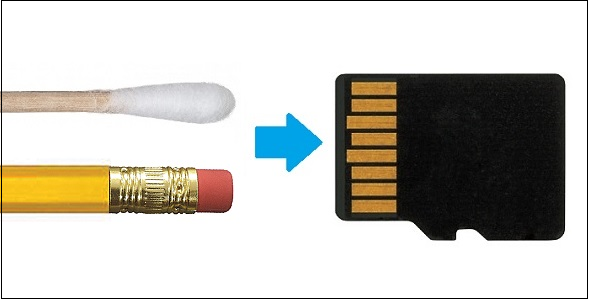
SD 卡使用不同系列的金屬墊與相容裝置交互,每個墊都有不同的用途。漸漸地,這些焊盤會迅速惡化並導致各種連接問題。因此,驗證 SD 卡連線非常重要。
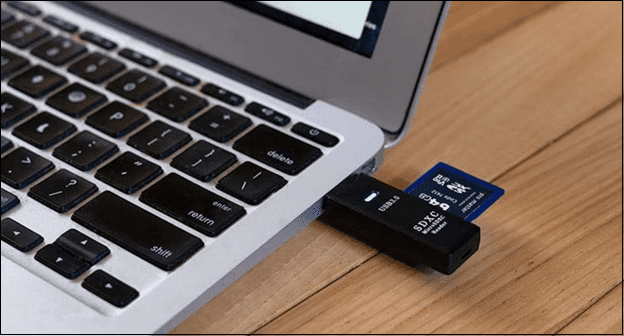
🌟方法 2. 使用不同的 SD 卡讀卡機
SD 卡讀卡機並非完全可靠;因此,在進行後續修復之前,您必須交叉檢查閱讀器是否正常運作。檢查您是否擁有另一個可接受 SD 卡的記憶卡讀卡機。
如果是,那就很簡單了,因為您可以將其連接到 Mac 並插入 SD 卡。如果您沒有,您可以要求您的朋友使用他們的 MacBook 一段時間,然後使用其內建的記憶卡讀卡機。
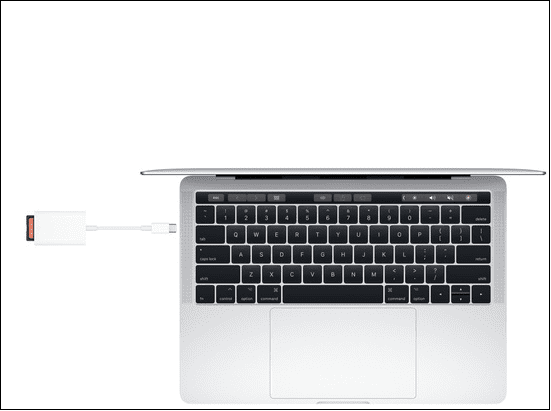
🚿方法 3. 清潔 SD 卡和讀卡機
SD 卡插槽可能會積聚灰塵和污垢,並導致其失去連接。如果連接鬆動,您應該使用一罐壓縮空氣清潔插槽。建議快速使用短暫的壓縮空氣噴射,以從罐中獲得最大的力量。
💻方法 4. 重新啟動 Mac
只需重新啟動即可修復 Mac 中的軟體和驅動程式問題。因此,您可以嘗試透過斷開 SD 卡並重新啟動 MacBook Pro 來修復此錯誤。重新啟動 Mac 時,您會強制所有內容重新啟動,從而解決大部分錯誤。
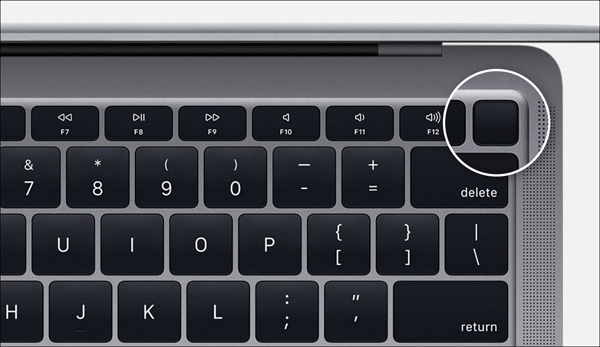
更多解決 Mac 上 SD 卡無法讀取的問題修復
如果您的 SD 卡在 Mac 上無法讀取,您可以嘗試進行一些修復來解決此問題。以下是解決 Mac 上 SD 卡不可靠問題的更多修復:
方法 1. 修復磁碟工具中無法讀取的SD卡
磁碟工具是內建的 macOS 工具,可以交叉檢查磁碟上的名義錯誤。如果您的 Mac 無法讀取 SD 卡或 SD 卡未安裝在 Mac 上,請嘗試執行以下步驟,透過急救解決無法讀取的 SD 卡問題。
步驟 1. 至「應用程式>工具程式>磁碟工具程式」。
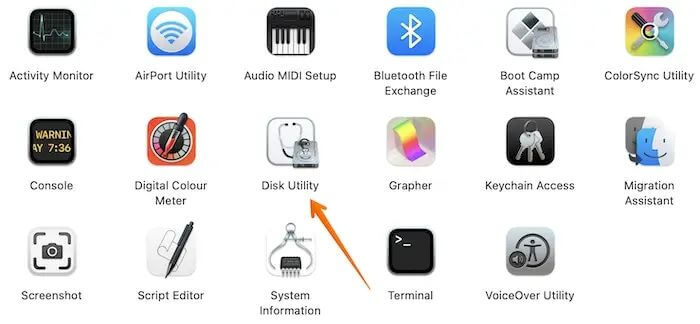
步驟 2. 從左側邊欄選擇「SD 卡」。
步驟 3. 點選「急救」按鈕。
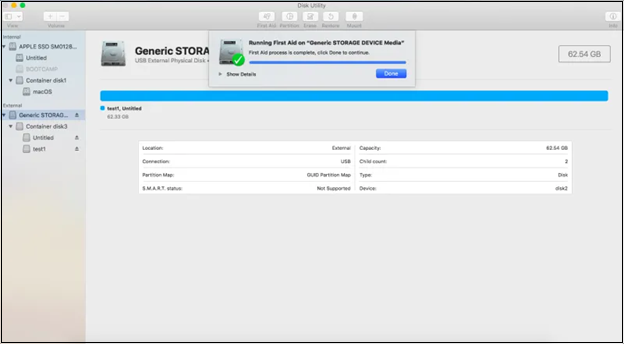
方法 2. Mac上格式化SD卡
是時候在 Mac 上格式化 SD 卡了。但請記住,此步驟將刪除 SD 卡上儲存的所有資料。如果卡片上有重要文件,您需要使用一流的軟體備份 SD 卡。EaseUS Data Recovery Wizard for Mac Pro 是一款在格式化之前備份所有檔案的一站式軟體。

備份您的 Mac,永不丟失資料
無需 Time Machine、iCloud 或外部硬碟即可備份和還原您的 MacBook/iMac。
如果您想格式化 SD 卡,請按照以下步驟操作:
步驟 1. 開啟“磁碟工具”。
步驟 2. 從清單中選擇“SD 卡”。
步驟 3. 點選「擦除」選項。
步驟 4. 命名不需要的 SD 卡。
步驟 5. 如果卡片大於64GB,則檔案系統格式選擇「 exFAT 」;否則,選擇“FAT32”。
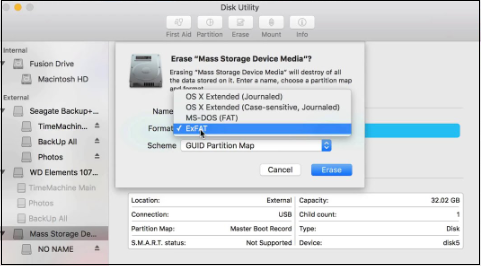
步驟 6. 點選「擦除」按鈕。
一旦該過程結束,您將獲得一張格式化的SD卡,其中沒有任何資料。
方法 3. 更新 macOS 以修復問題
Mac 更新始終包括韌體升級、對預先安裝應用程式的改進以及修復安全缺陷和不可讀的 SD 卡問題。請依照以下步驟更新您的 Mac :
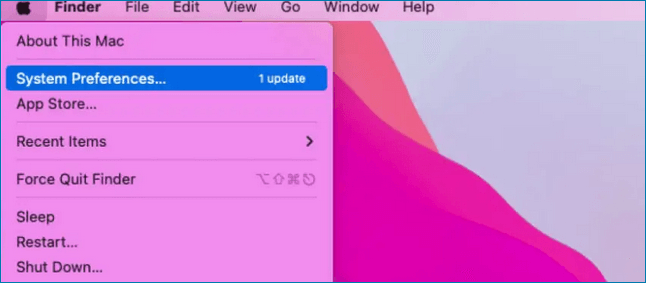
步驟 1. 點選「Apple」選單並選擇「系統偏好設定」。
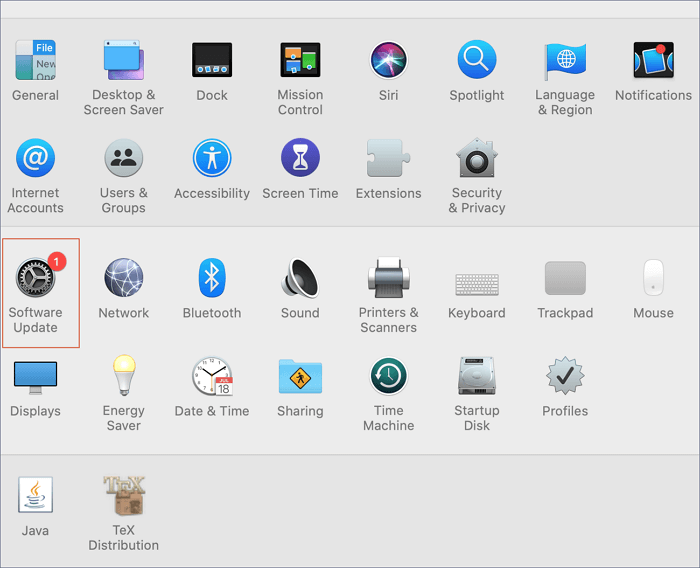
步驟 2. 從「系統偏好設定」視窗點選「軟體更新」。
步驟 3. 查看是否有可用更新。如果有,請點擊「立即更新」或「立即重新啟動」來更新您的 Mac。
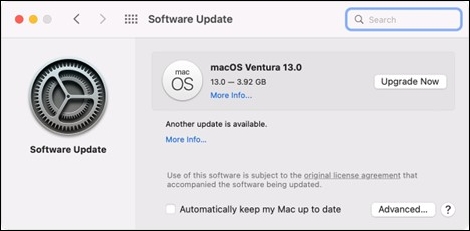
如果您的 MacBook 裝有 macOS High Sierra 10.13 或更早版本,則「系統偏好設定」中不會顯示「軟體更新」選項。因此,您必須前往Mac App Store 升級到最新的 macOS。您也可以查看以下段落,以了解如何在沒有顯示更新時更新您的 Mac。
如何避免 Mac 上的 SD 卡問題
在這裡,我們將提供一些提示,以避免 Mac 上的 SD 卡問題。
🛒購買高品質的SD卡 如果SD卡價格便宜且沒有可靠的 SD 卡品牌支援,您在使用時可能會遇到各種問題。
❌避免直接向SD卡寫入資料 直接編輯 SD 卡上的檔案是不安全的,這會導致資料損壞或覆蓋。
⚠️不要直接從 Mac 取出 SD 卡 請記得彈出 SD 卡,然後從 MacBook 中實際取出 SD 卡。
🦠經常運行防毒軟體 您可以使用防毒軟體每週掃描 SD 卡,以避免惡意軟體和電腦病毒。
☁️備份您的 SD 卡 建立 SD 卡備份是一個明智的選擇,您可以將重要檔案備份到 iCloud。
結論
映像和其他文件可以安全地儲存在 SD 卡上。您有時可能會發現 Mac 無法辨識 SD 卡。因此,在這種情況下,只需按照上述說明進行操作即可使您的 Mac 顯示 SD 卡。但是,如果您的 SD 卡出現問題,EaseUS Data Recovery Wizard for Mac Pro 可以幫助您從損壞的 SD 卡中恢復,這樣,無論您出於何種原因必須這樣做,您的資料仍然會受到保護並可搜索。
SD 卡在 Mac 上無法讀取常見問題解答
如果您的 SD 卡在 Mac 上無法讀取,請考慮以下常見問題:
1. 如何修復SD卡在Windows上無法讀取的問題?
Windows 上無法讀取 SD 卡最常見的原因之一是驅動程式未更新。但是,您可以將 SD 卡插入電腦,前往「控制台」>「系統」>「裝置管理員」>「磁碟機」來修復在 Windows 上無法讀取的 SD 卡。
2. 為什麼我的 Mac 顯示 SD 卡無法讀取?
檔案系統不相容是 SD 卡無法讀取 Mac 錯誤的常見原因。最新的 macOS 版本支援無數檔案系統,包括 HFS+、APFS、exFAT 和 FAT32。
3. Mac 無法辨識 SD 卡的原因是什麼?
資料損壞和物理損壞是Mac SD 卡無法讀取錯誤的原因。SD卡的標準尺寸為32.0×24.0×2.1毫米,而保存資料的真實快閃記憶體晶片則較小。因此,容易對SD卡造成機械損壞,導致無法讀取。
4. 如何從 Mac 上無法讀取的 SD 卡恢復資料?
您必須使用適用於 Mac Pro 的 EaseUS Data Recovery Wizard 從 Mac 上讀取毀損的 SD 卡中擷取資料。

請先 登入 以發表留言。