您可以在Microsoft Word for Mac中自動建立活動檔案的備份。如果軟體當機或您的電腦意外斷電,自動復原 Word Mac選項將盡力載入檔案的最新版本。
但是,自動恢復並不能取代在 Mac 上頻繁保存 Word 文檔,而這是保留有效工作副本的唯一有保證的方法。那麼,如果您在 Mac 上遺失了已儲存或未儲存的 Word,在 Mac 上哪裡可以找到自動還原 Word 資料夾,以及如何正確使用它們?繼續閱讀並獲得答案。
Mac 上的自動復原檔案位置在哪裡
Word 將適用於 Mac 的自動復原檔案儲存為「自動復原儲存檔案名稱」 ,其中檔案名稱是您當時正在處理的檔案的名稱。預設自動恢復的位置是:
對於 Office Word 2011:
/使用者/函式庫/應用程式支援/Microsoft/Office/Office2011AutoRecovery
適用於 Office Word 2016、2019、2021 和Office 365
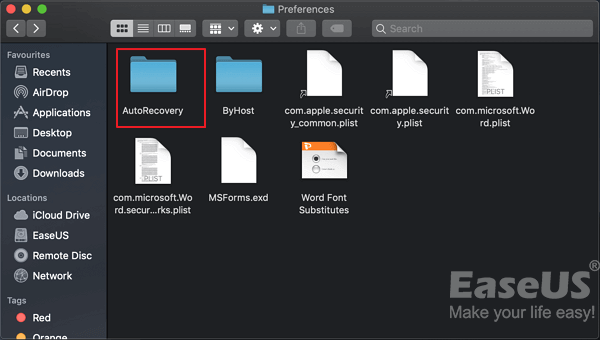
/Users/Library/Containers/com.microsoft.Word/Data/Library/Preferences/AutoRecovery
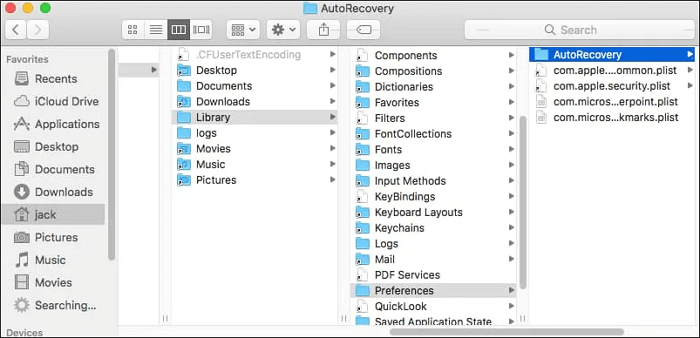
您也可以透過在 Mac 上搜尋來取得所需的檔案。這裡有2種方法:
1. 搜尋自動恢復Word檔案
如果找不到丟失的檔案,請開啟 Word 並選擇「檔案」-「資訊」-「管理檔案」-「恢復未儲存的檔案」。或者,如果您尚未找到該檔案,請嘗試手動查找自動復原檔案:
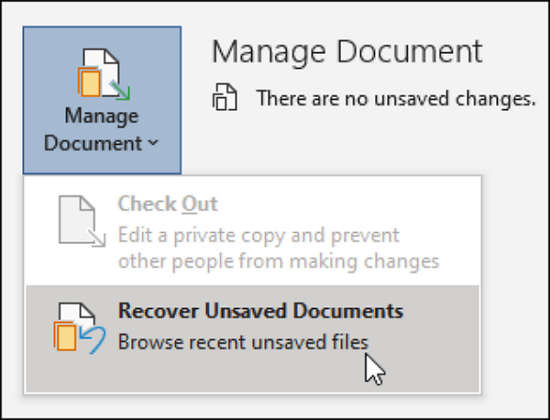
步驟 1. 選擇“開始”,在搜尋框中鍵入“ .asd ”,然後按 Enter。
步驟 2. 如果找到任何副檔名為 .asd 的檔案,請開啟 Word 並前往「檔案」-「開啟」-「瀏覽」。
步驟 3. 從「檔案名稱」右側的檔案清單中選擇「所有檔案」。
步驟 4. 右鍵單擊找到的備份檔案時,從上下文選單中選擇“開啟”。
2. 搜尋臨時Word檔案
Mac 上還有另一個資料夾可以暫時儲存檔案。但是,找到臨時資料夾可能具有挑戰性。
您可以使用終端機(如果您正在尋找有關如何在 Mac 上開啟終端的解決方案,請造訪連結頁面)來找到臨時資料夾。
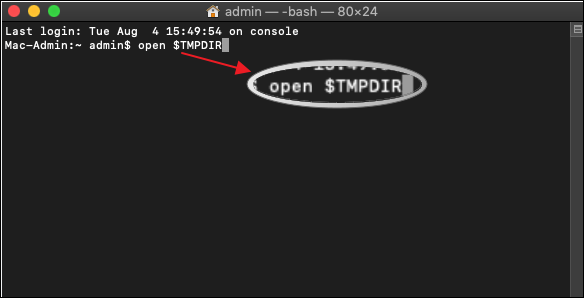
步驟 1. 在終端機視窗中輸入: open $TMPDIR
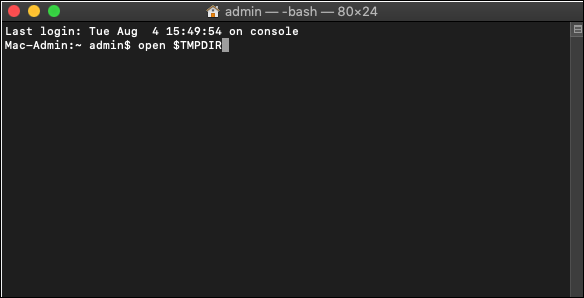
步驟 2. 然後按“ Enter”。
步驟 3. 此TMP資料夾內應該有一個名為「Temporary Items」的資料夾。您遺失的 Word 檔案可能就在那裡。
如何復原未儲存的 Mac Word 檔案
Microsoft Word 在 Mac 電腦中越來越受歡迎,因為與復原 Pages 檔案相比,它擁有更多在特定協作場景中有益的工具。相較之下,Mac 上的 Word 具有自動儲存功能,可讓我們恢復 Mac 上未儲存的 Word 檔案。一方面,Microsoft Word 提供標準 DOC 或 DOCX 檔案格式,幾乎與每個作業系統平台相容。
- 解決方案 1. 使用自動復原功能還原未儲存的 Word 檔案
- 解決方案 2. 在不使用自動復原的情況下還原未儲存的 Word 檔案
- 解決方案 3. 從 TMP 資料夾還原 Mac 上未儲存的 Word
根據 Microsoft Word for Mac 的特性,以下是恢復未儲存的 Word 檔案的三種可能方法。您也可以使用這些技術來還原 Mac 上未儲存的 Excel 檔案。
解決方案 1. 使用自動復原功能還原未儲存的 Word 檔案
如果發生應用程式或系統崩潰,多個 Office 產品中提供的自動復原功能會嘗試自動復原檔案。透過定期在背景中保存檔案的副本,它可以實現這一點。每 10 分鐘,自動復原就會自動儲存一個復原檔案。
在某些情況下,您也許能夠控制保存這些自動復原檔案的頻率。例如,如果您啟用「自動恢復」以每 5 分鐘保存一次,而不是每 10 或 15 分鐘保存一次,則在意外關閉(例如由斷電引起的關閉)時,您可能能夠恢復更多資料。
要在 Mac 上恢復未儲存的 Word 文檔,您可以:
步驟 1. 進入Finder並在上述AutoRecover目錄中找到未儲存的檔案。
步驟 2. 或 在 Finder 中輸入檔案名稱 - 前往資料夾以尋找檔案。
步驟 3. 點選「檔案」選單中的「另存為」。在「名稱」區域中輸入新的檔案名,選擇檔案的位置,然後按一下「儲存」。
解決方案 2. 使用 EaseUS 救援軟體還原未儲存的 Word 檔案
斷電或其他突然關閉後,程式通常會在您下次打開它時透過發現自動復原檔案的存在並打開它來自動復原您的工作。但是,Word 中的自動恢復功能並不總是能保存您想要復原的內容。
可靠的 Mac 資料救援軟體 EaseUS Data Recovery Wizard for Mac 最近更新了未儲存的檔案復原功能,讓您能夠快速輕鬆地從 Mac 復原未儲存的 Word/Excel/PPT 檔案。
此外,您可以使用 AutoRecovery Word 和 EaseUS 資料救援工具還原未儲存的 Word 檔案。但您無法使用自動復原來還原因硬碟格式化、檔案系統崩潰或 Mac 損壞而永久刪除的檔案。只有資料救援工具才能完成任務。
EaseUS Data Recovery Wizard for Mac 的重點:
- 有效恢復已刪除的Word 、PPT、Excel和圖片檔案。
- 幫助您恢復 Office 檔案、電子郵件、照片和其他類型的資料。
- 支援刪除、格式化、HDD/SSD損壞、病毒攻擊等情況後的檔案復原。
下載此資料救援軟體並依照下列步驟還原未儲存的 Word 檔案。
注意:您可以先點選左側的「磁碟備份」來建立備份。當磁碟損壞或磁碟上未儲存的檔案被意外刪除或遺失時,您可以從備份映像中還原資料。
步驟 1. 啟動EaseUS Data Recovery Wizard for Mac,將滑鼠懸停在丟失未存檔文件的裝置上,並點擊「掃描」。

步驟 2. 掃描完成後,點擊「類型」展開「未儲存的文件」。點選正確的檔案類型 — Word、Excel、PowerPoint、Keynote、Pages、Numbers。

步驟 3. 點兩下預覽未存檔的文件,選擇正確的的版本,然後點擊「恢復」將文件存放到Mac上的另一個安全位置

解決方案 3. 從 TMP 資料夾還原 Mac 上未儲存的 Word
Word for Mac 在暫存資料夾中儲存未儲存的 Word 工作檔案檔案的副本。在此區域中,您的 Mac 也會暫時儲存檔案。儘管對於許多 Mac 用戶來說找到它可能很困難。
以下是檢索儲存在 Mac 暫存資料夾中的 Word 檔案的步驟。
步驟 1. 選擇“應用程式”-“實用程式”,然後雙擊“終端”。
步驟 2. 在終端機中鍵入open $TMPDIR以前往 TMP 資料夾,該資料夾是儲存暫存檔案的位置。
步驟 3. 找到並存取 TMP 資料夾中的「TemporaryItems」資料夾。右鍵單擊 Microsoft Word 中選定的未儲存的 Word 檔案,選擇「開啟方式...」。
步驟 4. 透過選擇「檔案」-「另存為」將 Word 檔案儲存到其他位置。
這就是在 Mac 上使用或不使用自動復原功能取消儲存 Word 檔案的方法。在 Windows 上恢復未儲存的 Word 怎麼樣?這是線上教學。

如何在 Windows 10 上還原未儲存的 Word 文檔
如何在 Windows 上還原未儲存的 Word 檔案?本頁顯示了幫助您從自動復原、暫存檔案和檔案復原未儲存的 Word 檔案的五種方法。

自動復原 Mac Word 沒起作用,如何處理
如果您沒有在Mac上啟用自動救援,或者自動救援不起作用,您可以使用專業的Mac資料救援軟體,或啟動Mac上的終端機來復原Mac上未儲存的Word檔案。
此外,如果您有定期使用線上儲存服務備份資訊的習慣,那麼恢復遺失或刪除的Word檔案會容易得多。儘管有許多線上儲存選項,例如 Microsoft OneDrive、Google Drive、iCloud、Dropbox 和 EaseUS Todo Backup For Mac ,但從這些備份中還原 Word 檔案是一個簡單且一致的過程。
這裡我們以iCloud的使用為例:
步驟 1. 透過造訪網站或使用應用程式登入您的 iCloud 帳戶。
步驟 2. 要將 Word 檔案移至 Mac,請找到該文檔,按一下它,然後選擇「下載」圖示。
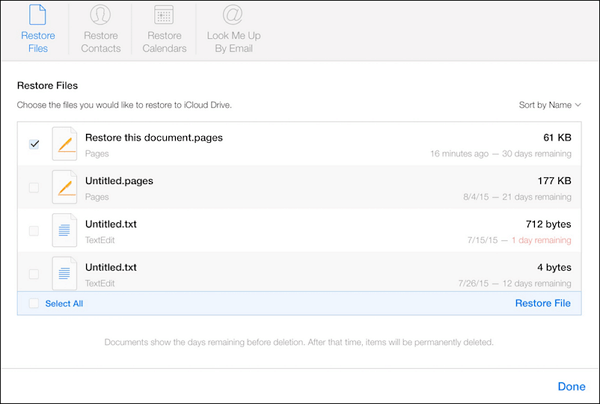
步驟 3. 或如果您找不到已刪除的Word文檔,您可以進入“設定”-“高級”-“恢復檔案”,選擇要恢復的Word文檔,然後按一下“恢復檔案”即可。
總結
恢復未儲存的 Word 檔案的最簡單方法是使用 Mac Word AutoRecover,但如果它不適合您,EaseUS Data Recovery Wizard for Mac 可以快速找到並恢復已刪除、丟失或未儲存的檔案。
復原 Mac Word 上常見問題解答
如果 Mac 上的自動復原 Word 仍然有問題,請不要擔心。請閱讀下面的 4 個問題和答案以獲得更多幫助。
1. 如何在Mac上恢復未儲存的Word檔案?
您可以使用 Word 救援軟體在 Mac 上還原未儲存的 Word 檔案。
可靠的 Mac 資料救援軟體 - 適用 EaseUS Data Recovery Wizard for Mac 最近更新了未儲存的檔案復原功能,讓您只需點擊幾下即可從 Mac 復原未儲存的 Word 檔案。
2. Mac 上的自動恢復檔案保存在哪裡?
- Excel 檔案: /Users/使用者名稱/Library/Containers/com.microsoft.Excel/Data/Library/Application Support/Microsoft
- PowerPoint 檔案: /Users/使用者名稱/Library/Containers/com.Microsoft.Powerpoint/Data/Library/Preferences/AutoRecovery
- Word 檔案: /Users/使用者名稱/Library/Containers/com.Microsoft/Data/Library/Preferences/AutoRecovery
3. 我可以找回在 Mac 上儲存失敗的 Word 檔案嗎?
自動恢復已預先啟用 Microsoft Office 程式。它會每隔五到十分鐘自動儲存 Word、Excel、PowerPoint 和其他檔案檔案的任何修改。
Mac 上的「自動復原」資料夾通常是您在點擊「儲存」之前錯誤關閉的 Word 檔案的自動儲存副本。
4. 如何使用自動恢復在Mac上恢復未儲存的Word檔案?
在處理(編輯或修改)Word檔案時,自動復原是Microsoft Word系列的一項功能,使用戶能夠自動儲存檔案。 Microsoft Word 通常每十分鐘自動儲存一次檔案。在這裡,我們需要確認自動恢復功能已開啟。

請先 登入 以發表留言。