如果您需要重新啟動來修復磁碟機錯誤,那麼您並不孤單。一些 Windows 10 用戶報告在他們的操作中心收到這些通知,但不確定該怎麼辦。如果您遇到類似問題,請不要擔心。在本文中,我們將向您展示如何以各種方式修復此錯誤。不過,在繼續之前,讓我們先快速瀏覽一下此錯誤及其背後的原因。
什麼是透過重新啟動来修復磁碟機錯誤
「重新啟動来修復磁碟機錯誤」通常意味著您的電腦硬碟存在持續問題。不過,不用擔心,您所需要做的就是修復存儲,並且有多種方法可以實現此目的。
許多用戶報告說,他們在升級到最新版本的 Windows 後開始遇到此問題。具體來說,如果您的通知中經常出現此錯誤,您必須重新啟動電腦並執行必要的故障排除步驟才能徹底解決該錯誤。
為什麼我的電腦不斷重新啟動来修復磁碟機錯誤
此錯誤主要是由於某些硬碟問題、Windows 註冊表問題或更新失敗而發生。在解決此問題之前,您無法開啟電腦上的檔案和資料夾,因為導致問題的磁碟上的資料變得無法存取。如果您的電腦上不斷出現相同的錯誤,則表示 Windows 在您的某個磁碟機上執行讀寫作業時偵測到異常錯誤。
硬碟錯誤可以說是此問題的最主要原因。發生這種情況的原因可能是系統維護不當、惡意軟體或人為錯誤。若要修復硬碟錯誤,您可以在 Windows 電腦上使用名為 Chkdsk 的工具。我們將在本文中進一步討論必要的步驟。
除此之外,Windows 更新失敗也是導致此錯誤的一個重要原因。磁碟空間不足可能會導致更新失敗,因為您的電腦沒有足夠的記憶體來完全安裝更新。但是,清除一些額外的空間可能會完成這項工作,但在某些情況下,它會導致「重新啟動以修復磁碟機錯誤」通知。
如何修復 Windows 10 上的磁碟機錯誤而不丟失資料
以下是解決此特定問題的方法和工具清單。我們將一一討論每種方法。但是,在實施這些方法之前,您應該先做一些事情,例如資料救援和復原。
首先要做的事情:拯救和復原資料
需要注意的是,當您收到重新啟動以修復磁碟機時,您很可能無法存取電腦。從長遠來看,我們將使用的一些方法可能會導致資料遺失。因此,強烈建議用戶提前使用資料復原軟體匯入匯出資料。我們建議您使用 EaseUs Data Recovery Wizard,當電腦或硬碟無法啟動時,它將幫助您復原WinPE環境中的資料。
按钮标记1
EaseUS資料救援程式是您在這種情況下使用的完美工具,因為它可以幫助您在WinPE環境中復原資料。它提供了一系列強大的功能,可以完全復原已刪除的檔案,或從作業系統崩潰、分割區遺失、檔案、視訊和其他資料遺失情況中復原資料。它是一個用於從損壞的硬碟中復原資料的一體化平台。
我們建議您在嘗試我們將要討論的方法之前使用 EaseUs Data Recovery Wizard。
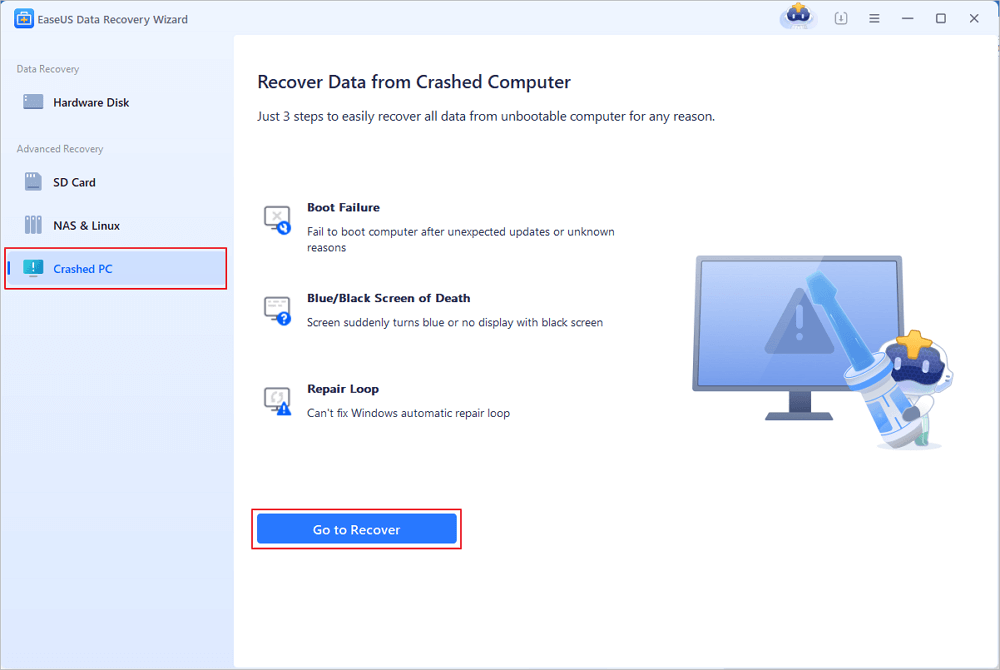
步驟 1. 建立啟動磁碟
啟動 EaseUs Data Recovery Wizard,選擇「崩潰的電腦復原」並點選「前往復原」。
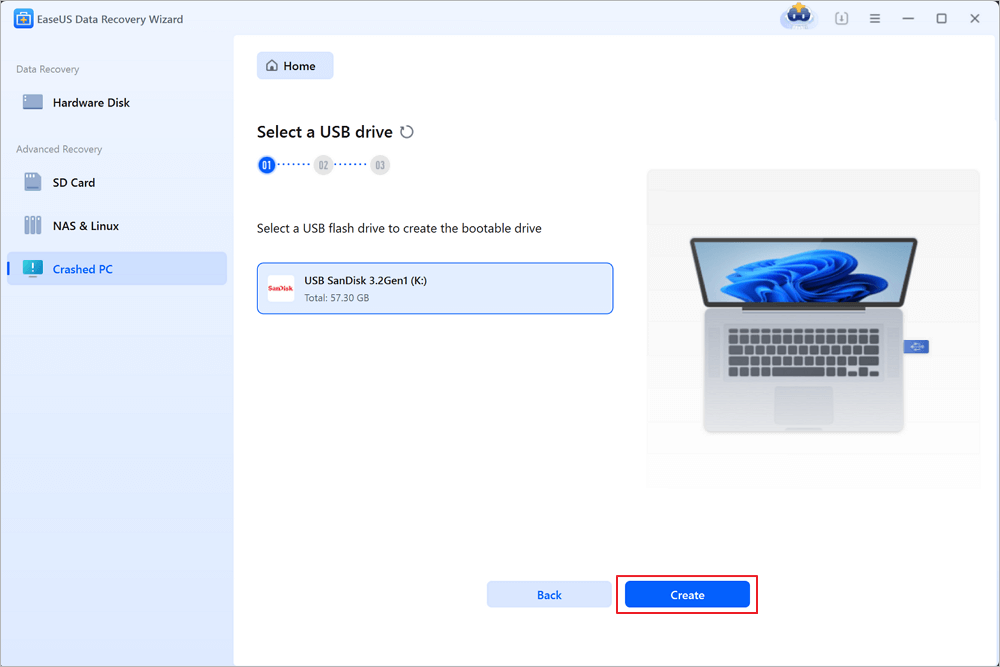
選擇一個空 USB 來建立可啟動磁碟機,然後按一下「建立」。
警告:當您建立可啟動磁碟時,EaseUs Data Recovery Wizard 將會清除 USB 隨身碟中儲存的所有資料。提前備份重要資料。
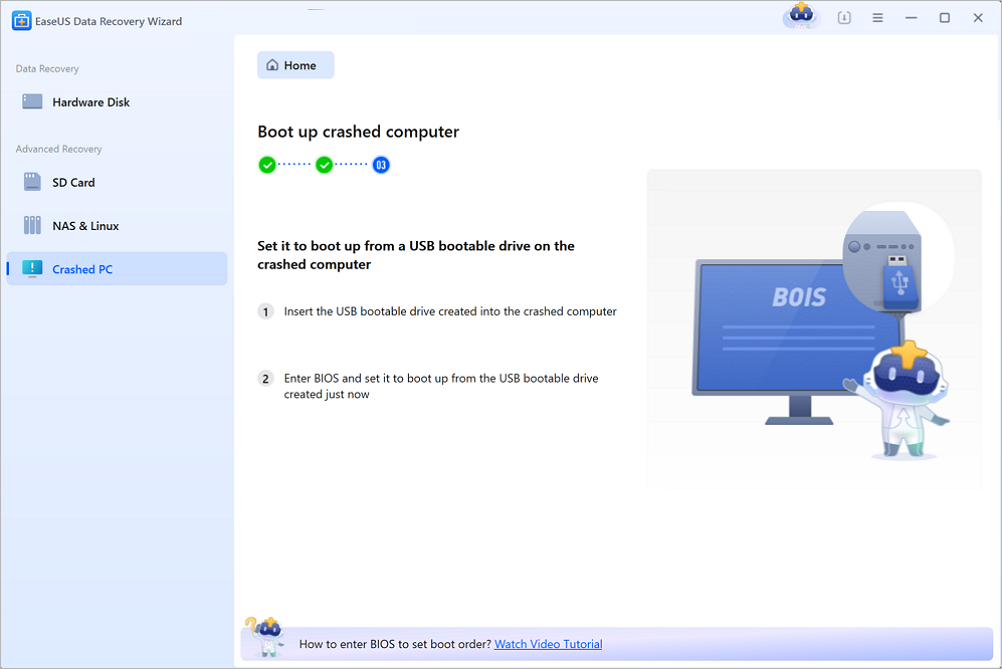
步驟 2. 從可啟動 USB 啟動電腦
將可啟動磁碟連接到無法啟動的電腦,並在 BIOS 中變更電腦啟動順序。對於大多數用戶來說,重新啟動電腦並同時按 F2 進入 BIOS 時效果很好。
設定為從硬碟以外的「可移動裝置」(可啟動 USB 磁碟)啟動 PC。按“F10”儲存並退出。
步驟 3. 從崩潰的系統/PC 復原資料
從 EaseUs Data Recovery Wizard 可啟動磁碟啟動後,選擇要掃描的磁碟機以尋找所有遺失的檔案。預覽所需檔案並將其復原到安全位置。

減少重要資料後,請嘗試下列方法來修復 Windows 10 或 Windows 11 上的重新啟動以修復磁碟機問題。
方法 1. 重新啟動電腦
解決此問題的第一步也是最基本的步驟是重新啟動電腦。在這種情況下這是有利的。如果上次關機不正確,Windows 可以自動執行並修復一些小錯誤。它不能從本質上解決問題,但在某些情況下確實有效。
方法 2. 在安全模式下執行CHKDSK指令
我們知道重新啟動修復磁碟機錯誤是面向磁碟的錯誤,我們可以使用 CHKDSK 來完全解決該問題。 CHKDSK 是專門用於修復 Windows 電腦中與磁碟相關的錯誤的工具。
透過以下方式在安全模式下運行 CHKDSK:
步驟 1. 重新啟動您的電腦。當啟動程序開始時,開始按 F8 鍵。它將打開高級啟動選項。
步驟 2. 在那裡,您將看到一個名為「帶有命令提示字元的安全模式」的選項。選擇它。
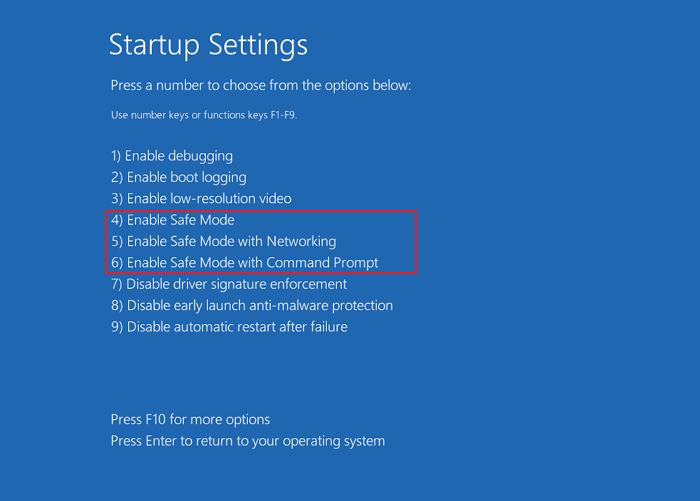
步驟 3. 現在,電腦將開始啟動,您將看到驅動程式清單。運行 CHKDSK。等待嚮導完成該過程,如果錯誤很小,它們將自動解決。
方法 3. 運行 DISM 和 SFC 掃描
DISM 是部署映像服務和管理的縮寫。它是一個功能強大的工具,可以透過掃描來解決損壞的系統檔案,從而修復經常發生的磁碟機錯誤。
步驟 1. 從可啟動 USB 隨身碟啟動,然後以安全模式開啟命令提示字元(請參閱如何啟動至安全模式),如上所述。
步驟 2. 在下面給出的命令列中寫入以下命令:
dism.exe /Online /Cleanup-image /RestoreHealth
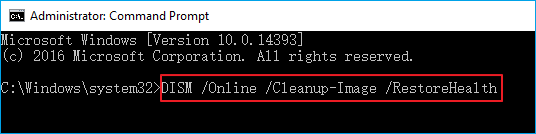
步驟 3.有時,這可能不起作用,因為 DISM 無法在線獲取檔案。您可以使用安裝 DVD 或 USB。插入並寫入以下命令:
DISM.exe /Online /Cleanup-image /RestoreHealth /Source :C : RepairSourceWindows /LimitAccess
將 C:RepairSourceWindows 替換為您插入的 DVD 或 USB 路徑。
以下是執行 CHKDSK 時需要遵循的步驟。但是,您也可以使用 SFC 作為修復磁碟機相關錯誤的主要工具。
要執行 SFC 掃描:
步驟 1. 進入復原畫面並開啟命令提示字元後,鍵入SFC /scannow ,然後按 Enter。
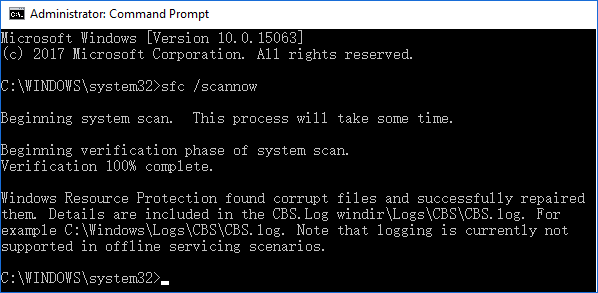
步驟 2. 現在將啟動掃描和修復過程。請等待它完成。
如果問題仍然存在,請執行下面給出的步驟。
方法 4. 執行自動啟動修復
如果您有 Windows 可啟動 USB,也只能使用此程序。自動啟動修復已被證明是解決此錯誤的有效方法。使用方法如下:
步驟 1. 將 Windows 可啟動安裝 USB 插入 PC 的 USB 連接埠。重新啟動電腦,進入BIOS ,並確保將USB設定為第一啟動設備。再次重新啟動電腦,PC 將從 USB 磁碟機啟動。
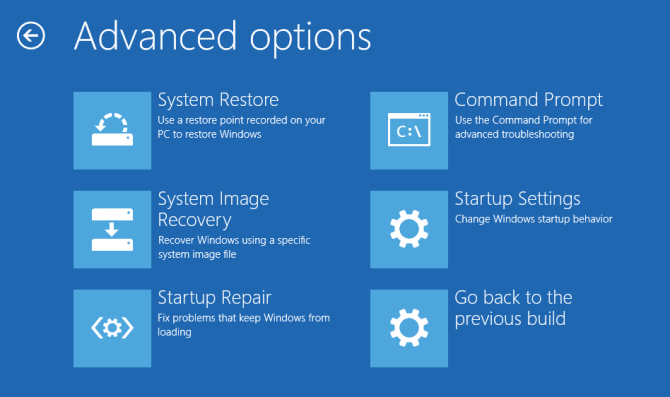
步驟 2. 它將開始 Windows 安裝。選擇您的語言首選項,按一下「下一步」。在左下角,按一下「修復您的電腦」。現在,將出現一個螢幕,顯示「選擇一個選項」。按下「疑難排解」> 點選「進階選項」>「自動修復」或「啟動修復」。
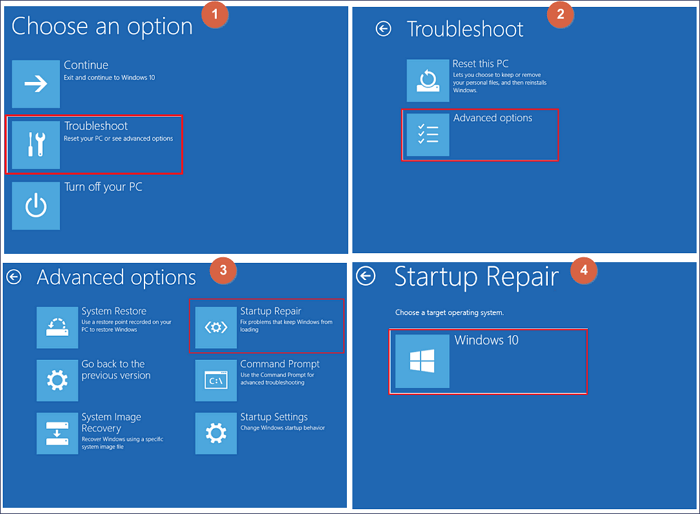
步驟 3. 等待 Windows 自動修復過程完全完成。最後,重新啟動電腦並啟動至 Windows。
這是解決此問題的最有效方法之一,我們希望您的問題得到解決。如果沒有,您仍然可以期待最後一招。
方法 5. 執行系統還原
步驟 1. 啟動進入進階復原並點選「進階選項」。
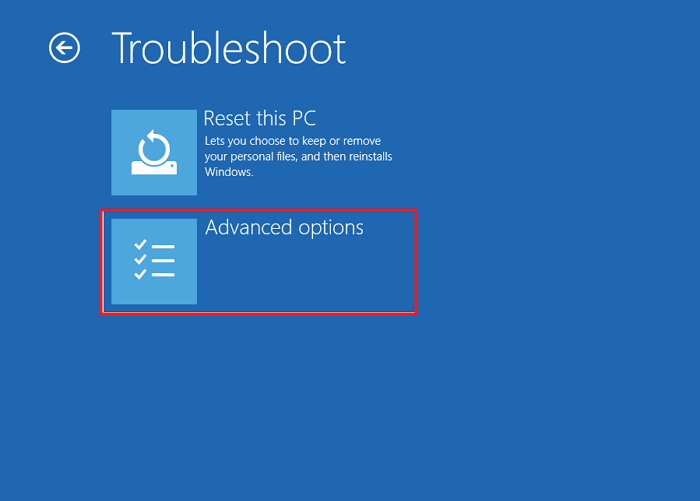
步驟 2. 點選「系統還原」啟動精靈。
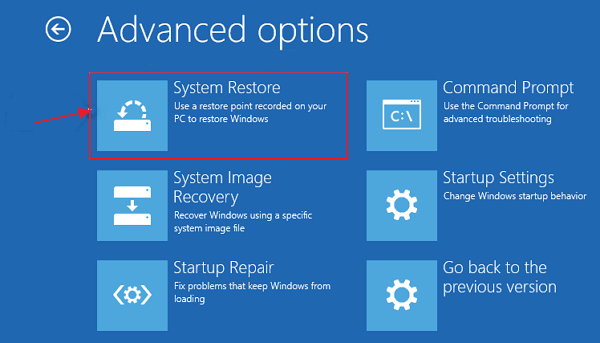
步驟 3. 系統還原精靈看起來與 Windows 中的類似。按一下下一步以查找日期清單。
步驟 4. 選擇 PC 正常運作的日期。按一下“下一步”,讓精靈將電腦復原到工作狀態。
您可以將電腦復原到之前的狀態。它可以將您的電腦復原到最初不存在問題的狀態。下一個明顯的步驟應該是備份資料,然後如果問題再次出現則更換硬碟。
方法 6. 使用手動服務來修復重新啟動修復磁碟機錯誤
最後一種方法是使用 EaseUS 的手動資料救援服務。我們專業的技術團隊可以協助您解決任何系統啟動錯誤,包括系統故障、系統藍色畫面、系統黑屏等。

諮詢 EaseUS 資料救援專家,進行一對一的手動救援服務。免費診斷後我們可以提供以下服務:
- 修復 Windows 啟動問題,包括 BSOD
- 修復Windows錯誤並配置Windows環境
- 無法啟動時復原系統
- 優化Windows電腦,使其運作速度更快
結論
本文涵蓋了解決“重新啟動以修復磁碟機錯誤”問題的所有基本方法和教程。磁碟錯誤可能因多種因素而發生,包括硬碟問題、更新失敗等。
該帖子還針對這個問題提供了多種解決方案,從簡單到極端。解決此問題最安全的方法是先使用 EaseUs Data Recovery Wizard 復原遺失的資料。這很重要,因為此處描述的方法可能會導致資料遺失。 EaseUs Data Recovery Wizard 可以協助您在電腦或硬碟無法啟動時復原檔案。我們希望您發現這篇有用的文章。

請先 登入 以發表留言。