博德之門 3 丟失存檔的原因是什麼
《博德之門 3》是一款角色扮演電玩遊戲,可以在 Steam 和 PlayStation 5 上玩。 PS5 版本需要支付 69.99 美元,Steam 使用者需要支付 59.99 美元。完成《博德之門 3》中的所有劇情和任務可能需要大約 130 個小時。所以,在《博德之門 3》中遇到遊戲進度缺失的情況是非常煩人的。
有很多原因會導致BG3在電腦上錯過存檔或不存檔:
- ☁️Steam 雲同步問題。這可能是導致電腦上《博德之門 3》遊戲存檔丟失的最可能原因。許多使用者由於啟用了 Steam 雲端選項而丟失了遊戲進度。
- ⚠️遊戲檔案損壞。如果遇到磁碟錯誤或病毒攻擊,很容易導致檔案損壞錯誤。您的遊戲無法讀取損壞的檔案。
- 🗑️遊戲檔案刪除。您可能會移動或刪除電腦上的重要遊戲存檔,這可能會導致檔案丟失。檢查資源回收筒,它可以幫助您恢復最近刪除的檔案。
- 💡過時的遊戲版本。更新你的遊戲也很重要。使用過時的遊戲版本可能會導致相容性問題。
- ❌模組衝突。安裝 mod 是不安全的,可能會導致與 BG3 存檔檔案發生衝突。
在了解了可能的原因後,就更容易理解修復無法存檔問題並恢復《博德之門 3》丟失存檔的解決方案。
使用資料復原軟體復原 BG3 丟失的存檔🏅
在解決博德之門 3 中的此存檔問題之前,您應該知道如何恢復丟失的存檔。使用專業的資料復原軟體是最推薦的方法, EaseUS Data Recovery Wizard Pro 可以幫助您解決大多數資料丟失問題。您可以透過以下按鈕輕鬆免費下載試用版。
steam存檔資料丟失?無法從資源回收筒恢復已刪除的遊戲檔案?不用擔心! EaseUS資料救援軟體可協助您恢復BG3刪除的遊戲文件,您可以透過以下內容詳細了解軟體:
- 解決遊戲進度丟失的問題,包括恢復《巫師 3》丟失的存檔和其他 3A 遊戲檔案。
- 從電腦中恢復已刪除的照片,尤其是必要的 BG3 螢幕截圖。
- 支援多種儲存裝置的資料救援;您可以從 USB 隨身碟、外接硬碟等還原已存檔的 BG3 備份檔案。
請依照以下簡單步驟使用 EaseUS Data Recovery Wizard Pro 還原已刪除的 Baldur's 3 Gate 檔案:
步驟 1. 在電腦上啟動資料救援軟體—EaseUS Data Recovery Wizard。選擇一個位置,可以是硬碟、USB隨身碟、micro sd卡、特定資料夾或桌面。然後點擊「掃描」。

步驟 2. 在掃描期間,有越來越多的丟失資料被找到並顯示在軟體介面上。如果您想救回誤刪除的資料,可以在快速掃描結束後檢查「已刪除的檔案」下找到的結果。

步驟 3. 點擊「篩選」,快速過濾圖片、文件、影片等特定類型檔案。最後,選擇要復原的資料並單擊恢復按鈕。

在電腦上手動恢復博德之門 3 丟失的存檔
除了應用資料復原軟體外,您還可以手動擷取博德之門 3 丟失的檔案。如果您使用Steam玩此遊戲,您可以使用 Steam Cloud 恢復遊戲進度。直接從官網下載遊戲如何恢復?通常,Steam Player Profiles 資料夾下有兩個資料夾。您需要做的就是移動 Story 資料夾。我們將向您展示詳細步驟。
步驟 1. 首先,您應該知道《博德之門 3》在您電腦上的儲存位置。您可以透過以下路徑輕鬆找到遊戲:C:\Users\[USERNAME]\AppData\Local\Larian Studios\Baldur's Gate 3\PlayerProfiles。
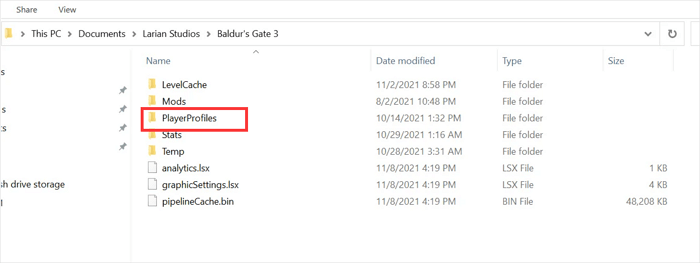
步驟 2. 前往 PlayerProfiles > Public > Story,然後複製整個 Story 資料夾。
步驟 3. 返回 PlayerProfiles 資料夾並開啟「Debug_Client_Profile_1」。將 Story 資料夾貼到其中。
步驟 4. 重新啟動博德之門 3,您丟失的存檔將再次被偵測到。
如果您在 PS5 上玩 BG3,請檢查以下段落以找到 PS5 資料復原解決方案:

在 PS5 上恢復丟失的遊戲資料的 3 種最佳方法
如果 PS5 遊戲存檔丟失怎麼辦?使用EaseUS資料復原軟體或PS5備份來還原PS5資料。閱讀更多>>
透過停用 Steam 雲端存檔來避免 BG3 不存檔
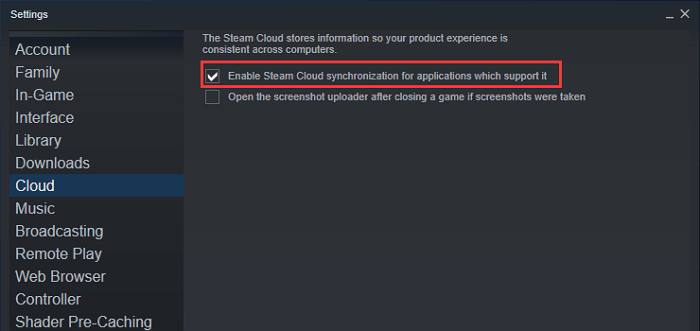
恢復《博德之門 3》丟失的存檔後,您可以透過關閉 Steam 雲端同步來開始解決此問題,以防您的遊戲進度再次丟失。檢查以下詳細步驟:
步驟 1. 在電腦上啟動 Steam,然後開啟 Steam 設定。
步驟 2. 點擊側邊欄中的「雲端」選項卡,然後取消選取「為支援它的應用程式啟用 Steam 雲端同步」。
總結
本文提到的所有方法都經過測試,您最好從現在開始建立BG3備份。從最近的備份中恢復丟失的遊戲存檔應該始終是首選。當您沒有任何備份時,請記住使用 EaseUS Data Recovery Wizard Pro 來還原已刪除的檔案。
如果您經常在 PS5 上遇到無法存檔問題或資料損壞問題,您可以嘗試將 PlayStation 5 重設為原廠設定來修復 PS5 上損壞的資料。
《博德之門 3》不存檔常見問題解答
透過以下問題和解答了解更多關於《博德之門 3》不存檔問題的資訊:
1. 我的博德之門 3 存檔在哪裡?
如果您從官方網站下載《博德之門 3》,您可以在以下路徑中找到遊戲檔案:C:\Users\[USERNAME]\AppData\Local\Larian Studios\Baldur's Gate 3\PlayerProfiles。如果您在Steam中玩BG3,請在以下路徑中找到檔案:/userdata /1086940/remote/_PROFILE_Public。
2. 如何在 Steam 中修復《博德之門 3》?
啟動 Steam 並右鍵點選《博德之門 3》,選擇「管理」>「已安裝檔案」>「驗證遊戲檔案的完整性」。然後,Steam將自動修復損壞的遊戲檔案。
3. 《博德之門 3》可以在 PS5 上交叉存檔嗎?
是的,《博德之門 3》支援交叉存檔。玩家在玩《博德之門 3》時可以在 PS5 和電腦之間轉移存檔內容。交叉存檔不需要 PS Plus。然而,玩家確實需要一個拉里安帳戶。
4. 如何在《博德之門 3》中手動存檔?
預設情況下,您可以使用 F5 存檔遊戲並使用 F8 快速載入遊戲。您可以在選項設定中變更預設鍵。

請先 登入 以發表留言。